最強Netflixダウンローダー8選!無料PCNetflixダウンロードソフト
安全で無料、実用的でコストパフォーマンスの高いNetflixダウンローダーをお探しの方は、ぜひ本記事をご覧ください。
この記事では、MovPilotをはじめとする8つのNetflixダウンローダーを紹介し、それぞれの機能やプラン料金、無料試用条件、メリット・デメリットなどを詳しく解説します。Netflixの動画を永久保存したい方や、お気に入りの映画やドラマをDVDに焼きたい方にもぴったりのソフトが見つかるはずです。

Netflix動画ダウンローダーの比較一覧表
Netflix公式アプリでも動画のオフライン視聴はできますが、視聴期限・ダウンロード本数・作品ごとの制限などで「思ったように見られない」「期限が切れて消えた」という声も少なくありません。
そこで本記事では、制限なしで作品を保存できる人気Netflixダウンローダーを比較しました。まずは下の表で、目的に合うツールを一気に絞り込みましょう。
|
MovPilot |
TuneFab |
VideoProc |
Y2Mate |
StreamFab |
NoteBurner |
KeepStreams |
CleverGet |
| こんな人におすすめ |
初めて・失敗したくない人 |
設定も品質も両立したい人 |
価格重視(多用途) |
ライトユーザー |
高画質・多機能重視 |
とにかく簡単がいい人 |
一括DL+多機能派 |
シンプルに使いたい人 |
| 安定性(失敗しにくさ) |
◎(安定) |
◎(安定) |
○(用途次第) |
○ |
◎ |
○ |
○ |
△(失敗報告あり) |
| 操作のしやすさ |
◎(初心者向けUI) |
◎(分かりやすい+設定可) |
○(機能多め) |
○ |
○(機能豊富) |
◎(シンプル) |
○(機能が多い) |
○ |
| 対応OS |
Windows 11/10/8.1/8/7、macOS 10.15以降 |
Windows 7以降、macOS 10.14以降 |
Windows 11/10/8.1/8/7、macOS 10.11以降 |
Windows 11/10以上、macOS 10.11-15.x以上 |
Windows 11/10、macOS 11以降 |
Windows 11/10/8/7、macOS 11-26 |
Windows 11/10、macOS 10.11-15.x |
Windows 11/10/8.1/8/7、macOS 10.11-26 |
| 出力形式 |
MKV・MP4 |
MP4・MKV・MOV |
AVI・MPEG・MP4など |
MKV・MP4 |
MP4 |
MKV・MP4 |
MKV・MP4 |
MKV・MP4 |
| 出力品質 |
1080p |
1080p |
8K・4K・1080p |
4K・1080p |
1080p |
1080p |
4K・1080p |
1080p |
| 字幕(選べる種類) |
ソフトサブ・ハードサブ・外部字幕(多言語対応) |
ソフトサブ・ハードサブ・外部字幕 |
ソフトサブ・ハードサブ・外部字幕 |
ソフトサブ・ハードサブ |
ソフトサブ・ハードサブ |
ソフトサブ・ハードサブ |
ソフトサブ・ハードサブ |
ソフトサブ・ハードサブ |
| ダウンロード速度 |
速い(独自のGPU加速技術つき) |
速い |
普通〜速い |
普通 |
普通〜速い |
普通 |
普通 |
普通(遅い場合あり) |
| 無料体験版 |
ある |
ある |
ある |
ある |
ある |
ある |
ある |
ある |
| 料金プラン |
- 月/5,980円
- 年/9,480円
- 永久/10,980円
|
- 月/3,980円
- 年/7,980円
- 永久/9,980円
|
|
- 月/約5,500円($35.9)
- 年/約10,100円($64.9)
- 永久/約20,300円($129.9)
|
|
- 月/5,980円
- 年/7,980円
- 永久/17,980円
|
- 月/約5,500円($34.99)
- 年/約11,000円($69.99)
- 永久/約15,600円($99.99)
|
|
| 一言でいうと |
安定性と使いやすさ重視の“迷ったらコレ” |
品質+細かい設定もしたい人向け |
多用途だが環境により失敗することも |
自動DLなど便利だが割高 |
高機能・高画質だが価格は高め |
簡単だが機能は最小限 |
一括DLできるが機能過多になりがち |
手軽だが安定性は要注意 |
| 総合おすすめ度 |
★★★★★ |
★★★★★ |
★★★★☆ |
★★★☆☆ |
★★★★☆ |
★★★☆☆ |
★★★☆☆ |
★★★★☆ |
Netflixの動画をPCに保存するには、自分の使い方に合ったNetflixダウンローダーを選ぶことが何より重要です。
価格が安いツールや多機能なソフトは一見魅力的ですが、実際にはダウンロードに失敗しやすい・動作が不安定・Netflix作品に特化していないケースも少なくありません。
表の比較から分かるように、安定性と成功率を重視するなら、Netflixダウンロードに特化した専用ソフトを選ぶのが失敗しないポイントです。定番の「Y2Mate」や「StreamFab」は高画質・高速といった強みがありますが、価格がやや高めで、機能が多すぎると感じる方もいます。
その点、操作の分かりやすさ・安定性・コストパフォーマンスのバランスで特に優れているのが、「MovPilot Netflix Video Downloader」です。ダウンロード後、すぐに無料で試すことができ、アカウントの入力も不要です。さまざまなソフトを比較したい方にとって、とても便利です。
🥇【失敗したくない人向け】MovPilot Netflix Video Downloader(安定性重視)
Netflixの動画をPCに保存したいと思っても、「途中で失敗したらどうしよう」「ちゃんと最後まで保存できるのか不安」という方は多いはずです。
「MovPilot Netflix Video Downloader」は、そうした不安をできるだけ減らすために設計された、安定性重視のNetflixダウンローダーです。
実際に使ってみると、作品ごとに挙動が変わったり、途中で止まってしまうことが少なく、安心して待てるのが特徴です。一般的な通信環境でも、約2時間のフルHD映画なら10〜20分前後でダウンロードが完了するケースが多く、時間を無駄にせずに済みます。
また、最大1080pの画質を保ったままMP4 / MKV形式で保存できるため、「せっかく保存したのに画質が悪い」という心配もありません。音声トラックや多言語字幕もそのまま残せるので、普段と同じ感覚で作品を楽しめます。
「まずは一度、確実に保存できるか試してみたい」「何度もやり直すのは避けたい」という方には、安定して使える定番ソフトとして、MovPilotは安心して選びやすい一本です。無料体験版で、実際の使い勝手を確認できます。
先に知っておきたい、MovPilotの強み
- 安定して保存できる設計:Netflix動画の取得に特化した仕組みにより、途中で止まったり失敗しにくく、初めてでも安心して使える
- 期限や本数を気にせずローカル保存:一度PCに保存した動画は、視聴期限やダウンロード制限を気にせず、自分のペースで再生できる
- 出力カスタマイズ:MP4/MKVなどに対応し、スマホ・タブレット・PC・TVなど用途に合わせて調整可能
- 高速ダウンロード:ドラマ1シーズン分でも短時間で一括保存、待ち時間を大幅カット
- 字幕保持:多语言字幕をそのまま保存し、洋画視聴時も自由に切り替えられる
- 有料プランから完全解放:一度保存したNetflix動画は永久に無料再生できる
- 無料トライアル:クレジットカード登録いらいない!インストールだけでダウンロード開始できる
MovPilotを使ってNetflix動画をMP4にダウンロードしてPCに保存する手順
今回は、Windowsパソコンを例に人気の「MovPilot Netflix Video Downloader」の使い方を皆さんに紹介したいと思います。MacでのNetflix動画のダウンロード手順がほぼ同じです。
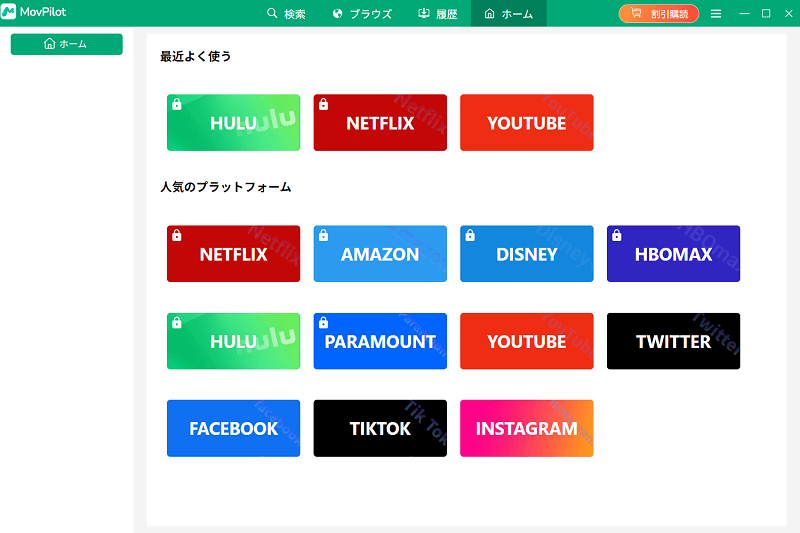
ステップ1、動画サービスを選択する
まず、「MovPilot Netflix Video Downloader」をダウンロードしてPCにインストールし、ソフトを起動して「Netflix」を選択します。
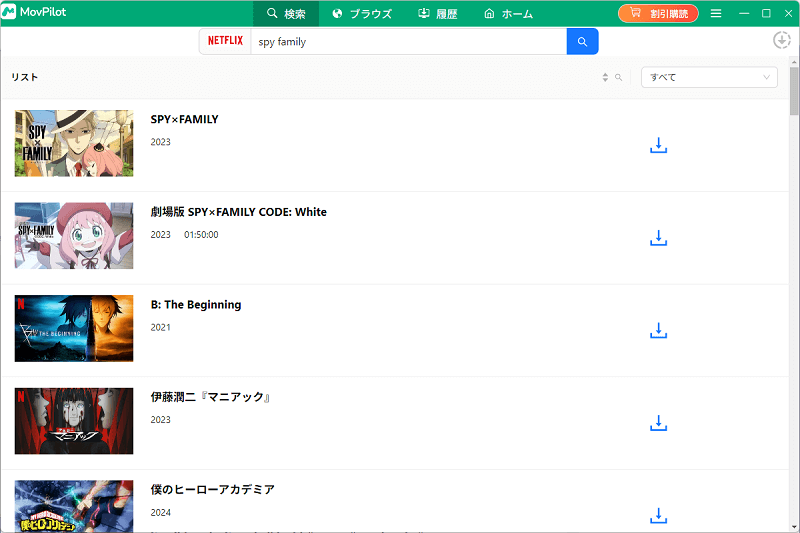
ステップ2、Netflix動画検索
その後、「検索」でキーワードやURLを入力して動画を探すこともできますし、「ブラウズ」内のNetflixウェブ版から直接動画を探して、右側の「+」ボタンをクリックすることも可能です。
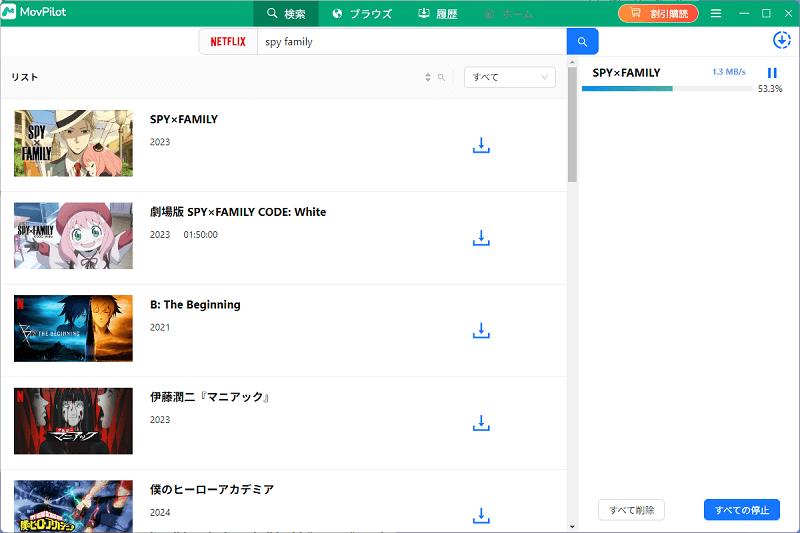
ステップ3、Netflix動画をMP4形式にダウンロード
では、「ダウンロード」アイコンを押してNetflix動画のダウンロードを始めましょう。シリーズ作品や番組をダウンロードする場合は、エピソードを選択してからもう一度「ダウンロード」を押してください。
ステップ4、Netflixダウンロード完了
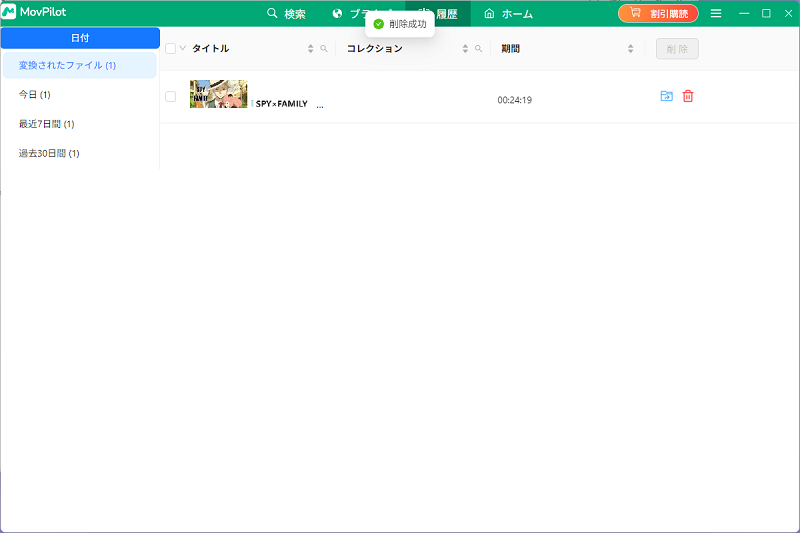
ダウンロードが完了したら、「履歴」で今までのダウンロード記録を確認したり、出力フォルダを開いてダウンロード済みの動画ファイルの品質をチェックしたりできます。
ヒント:Netflix動画ダウンロード設定
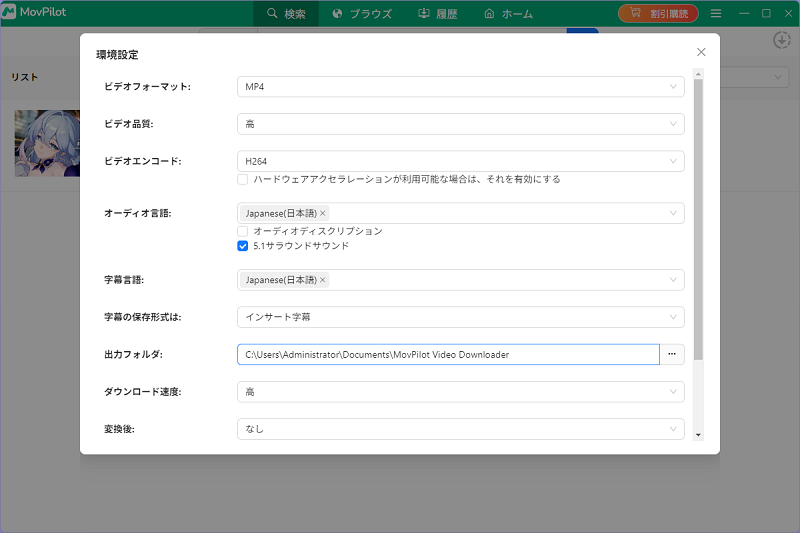
右上にある「≡」アイコンの「設定」から保存先、出力形式、音声トラックや字幕などをカスタマイズできます。お好みに応じて調整してください。ちなみに、ダウンロードしたファイルの汎用性を求める場合、Netflix動画をMP4形式で保存することをお勧めします。
ここまで見てきたように、「MovPilot Netflix Video Downloader」は、難しい設定をしなくても、安定してNetflix動画を保存できるのが大きな特長です。ダウンロードに何度も失敗したり、時間を無駄にしたくない方にとって、安心して使いやすい選択肢と言えるでしょう。
「本当に自分の環境でもうまく保存できるか不安」という方は、まずは無料体験版で実際の操作感やダウンロードの安定性を確認してみてください。一度試してみれば、なぜ“失敗したくない人向け”として選ばれているのかが分かるはずです。
Netflixダウンローダー2、TuneFab VideOne Netflix Downloader
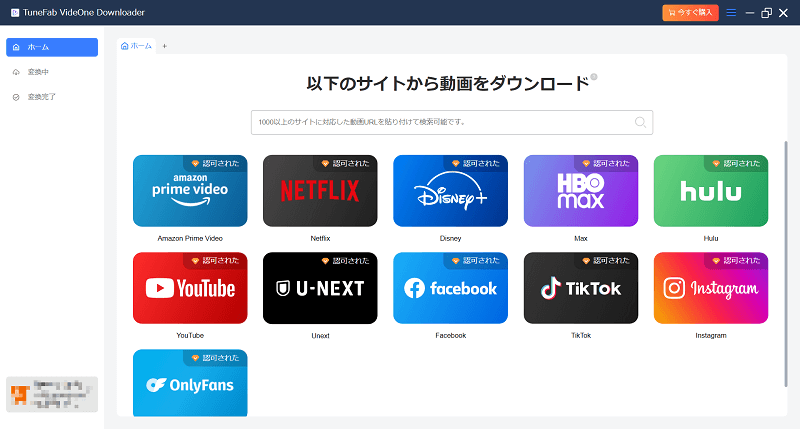
「TuneFab VideOne Netflix Downloader」は、音楽・映像変換ソフトで高評価を得ているTuneFabブランドが手がけるNetflix専用ダウンロードツールです。操作は非常にシンプルで、キーワードやURLで動画を検索して、数クリックで保存可能。Netflixの映画やドラマを最大1080pの高画質でダウンロードでき、MKV /MP4 形式で永久保存できるため、契約の有無や視聴期限を気にせずにオフライン再生が楽しめます。
さらに、H.264/H.265のエンコード対応により、画質を保ちながら容量を抑えた保存も可能。ダウンロード速度も高速で、プレイリスト一括処理や字幕・音声の多言語選択にも対応しているため、使いやすさと実用性のバランスに優れています。
料金プラン
- 月/3,980円
- 年/7,480円
- 永久/9,980円
対応OS
- Windows 7以降
- Mac OS X 10.14以降
メリット
-
1080pの高画質でダウンロード可能
-
MP4/MKV形式で動画を期限なく保存できる
-
H.265対応で高画質・高圧縮を両立
-
ダウンロード速度が速く、複数動画もスムーズ
-
字幕・音声の多言語選択に対応
-
操作画面がわかりやすく初心者にもやさしい
Netflixダウンローダー3、VideoProc Converter
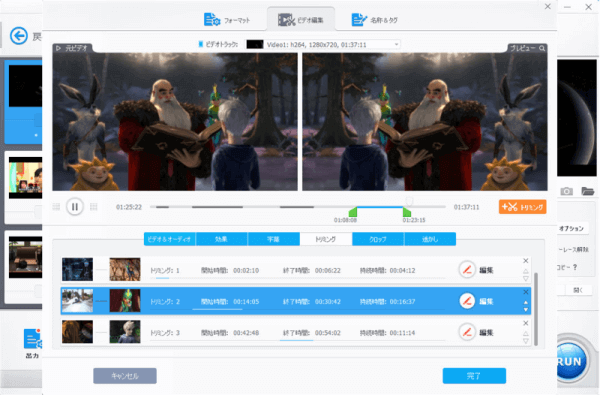
最先端の「VideoProc Converter」は動画変換・画面録画に対応し、業界でも有名な動画変換ソフトですが、強力なWeb動画ダウンロード機能も搭載していますので、Netflix動画ダウンロードツールとしても多くのユーザーたちに愛用されています。Netflixだけでなく、1,000以上の動画サイトに対応し、サイトの動画URLをコピー&ペーストするだけで簡単にオンライン動画をダウンロードしてPCに保存できます。
ただし、注意すべきなのは、汎用的な「VideoProc Converter」はあくまで動画ダウンロードに特化したソフトではないので、ネットフリックスの作品をうまくダウンロードできないこともあります。Netflix動画をスムーズかつ確実に保存したいなら、成功率が高いNetflix専用動画ダウンローダーの「MovPilot Netflix Video Downloader」がおすすめです。
料金プラン
- 年間プラン:5,280円
- 永久ライセンス:7,880円
対応OS
- Windows 11/10/8.1/8/7
- mac OS X 10.11以降
メリット
- 豊富な動画サイトに対応
- MP4・MP3・M4Aなどの形式で保存可能
- 生放送番組・アニメ・ゲーム実況などのネット動画のダウンロードに対応
- 再生リストの動画の一括ダウンロードに対応
- 動画の字幕ファイルを同時にダウンロードできる
デメリット
- 一時ダウンロードできない可能性がある
- 余計な編集機能が多すぎてやや複雑
- 無料体験なし
Netflixダウンローダー4、Y2Mate Netflix ダウンローダー
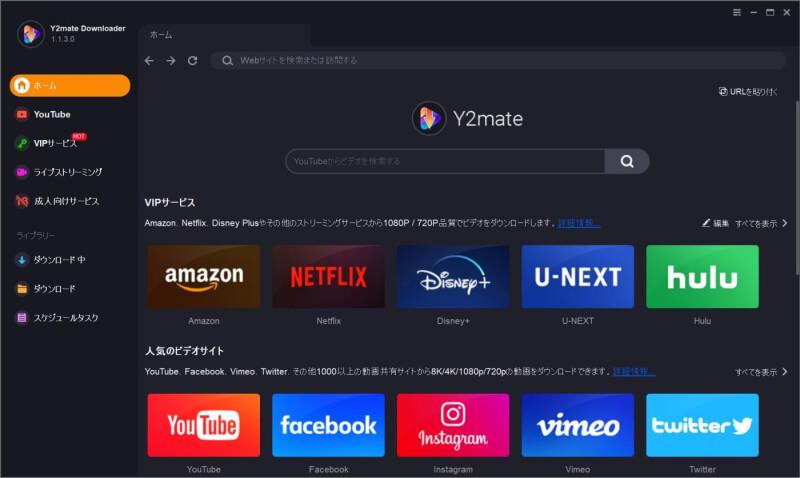
「Y2Mate Netflixビデオダウンローダ」はNetflixの豊富なオリジナル作品から映画やドラマ、番組まで、幅広いコンテンツのダウンロードをサポートしています。お気に入りのNetflix作品をMP4形式で一括ダウンロードできます。便利な最新エピソード自動ダウンロード機能も搭載し、M3U8やMDP形式のビデオフォーマットの検出とダウンロードも可能です。
でも、海外では知名度の高い人気ソフトですが、他の動画ダウンロードソフトと比較すると、価格が少し高いのは欠点です。予算が足りない方には、コスパのよい「MovPilot Netflix Video Downloader」を検討しましょう。このソフトは手頃な価格で同じような素晴らしいダウンロードサービスを提供し、予算内での購入が可能で、効率よくNetflixコンテンツを楽しむことができます。
料金プラン
- 月/35.9$(およそ5,500円)
- 年/64.9$(およそ10,100円)
- 永久/129.9$(およそ20,300円)
対応OS
- Windows 11/10以上
- macOS 10.11- 15.x以上
メリット
- 最新エピソード自動ダウンロード
- DRM M3U8 & MPDのダウンロードにも対応
- オリジナル品質の動画をダウンロード可能
- 各国のNetflixサイトに対応
- 動画内の広告を削除
- 字幕をSRTファイルとしてダウンロード可能
デメリット
- 日本であまり知られていないから関連情報も少ない
- 価格が少し高い
Netflixダウンローダー5、StreamFab Netflixダウンローダー
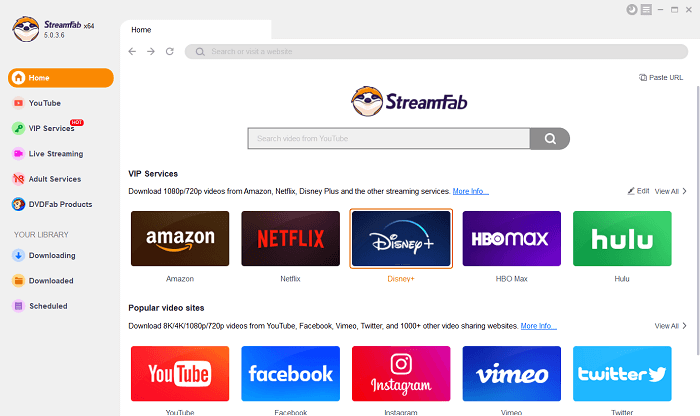
根強い人気を誇る「StreamFab Netflixダウンローダー」は定番のNetflixダウンロードソフトの一つで、最新リリースされたエピソードのダウンロード時間を設定することが可能です。HDR効果付きの1080pでNetflix動画をPCにダウンロード・保存できて、映画館並みの視覚体験で高品質動画ファイルを味わうことが可能です。また、StreamFabシリーズ製品はNetflix以外の動画ストリーミングサービスのダウンロードもサポートします。しかし、料金が高いことや、時折ダウンロードに不具合が発生することがあるため、コスパを重視する方にとっては少し気になる点もあります。
こうした点を踏まえると、単純にNetflixの動画をダウンロードしようとしたら、同様な機能を備えてよりリーズナブルな価格で入手できる簡単かつ安定的な「MovPilot Netflix Video Downloader」を選択するほうが経済的なので、検討してみてください。
料金プラン
- 月間プラン7,970円
- 永久ライセンス:14,500円
メリット
- 広告をカットして動画をダウンロード可能
- 字幕をSRTファイルとして保存できる
- 新着エピソード向けの予約ダウンロード
- メタデータの保存にも対応
デメリット
- ドルビーデジタル5.1 に対応しない
- 時々ダウンローダーできないことがある
- 一日のダウンロード数に制限がある
- 料金が高い
Netflixダウンローダー6、NoteBurner Netflix Video Downloader
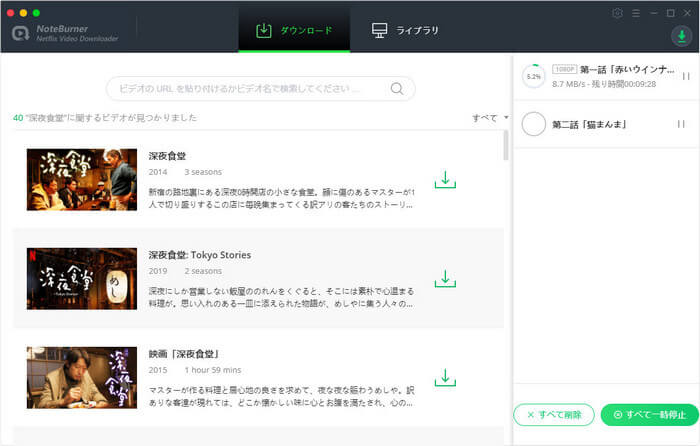
優れた「NoteBurner Netflix Video Downloader」はNetflixの映画・番組・アニメのダウンロードをサポートしており、多言語の字幕・吹き替え音声にも対応します。使い方が分かりやすく、タイトルを検索するだけでネトフリの動画をMP4/MKVとしてPCに保存できるし、ダウンロードしたNetflix動画をDVDに焼くことも可能です。
ただし、専用のNetflix動画ダウンローダーでありながら、ネトフリ動画の保存にも短所があります。具体的に言えば、一部のNetflixの映画を480pしか保存できず、多くの動画も同時にダウンロードできないなど、別の動画ダウンローダーより機能が少ないことです。Netflix動画を好き勝手に保存したい場合、豊富な動画ダウンロード機能を備えて高速・高品質に対応する「MovPilot Netflix Video Downloader」を選ぶとよいでしょう。
料金プラン
- 月間プラン:5,980円
- 年間プラン:7,980円
- 永久ライセンス:17,980円
対応OS
- Windows 11/10/8/7
- macOS 11-26
メリット
- Netflix動画をMP4、MKVに保存
- 広告なしで動画をHD画質でダウンロード可能
- 高速でNetfliの動画をダウンロード可能
- 多言語の字幕・吹き替え音声にも対応
- シンプルで使いやすい
デメリット
- 正式版の価格はやや高めでコスパはあまり良くない
- 4K画質の動画ダウンロードをサポートしない
- 複数の動画を同時にダウンロードできない
- 機能はほかの動画ダウンローダーより少ない
Netflixダウンローダー7、KeepStreams Netflixダウンローダー
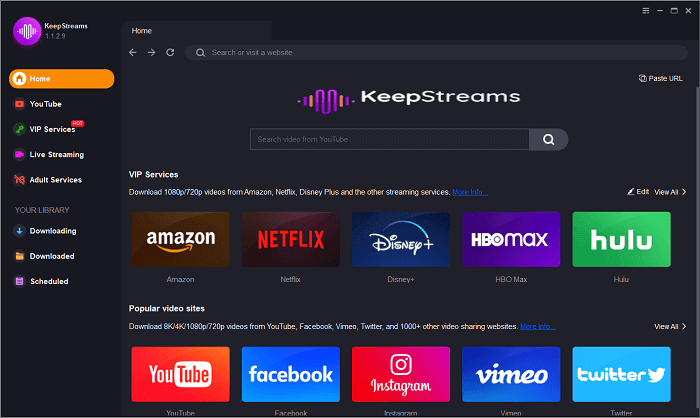
ストリーミング動画オフライン保存向けの「KeepStreams」シリーズ製品の一つである「KeepStreams Netflixダウンローダー」を使って、Netflixアカウントでログインして動画を効率的にPCにダウンロードできます。また、ほかの動画ダウンロードソフトと同じくて、多言語の字幕と音声トラックの保存に対応し、スケジュールダウンロード機能も搭載して特に便利ですが、公式サイトの画面要素が多すぎて、少し使いづらく複雑だと感じる人もいるかもしれません。
同様に、豊富な機能を持つ「KeepStreams Netflixダウンローダー」は複数のストリーミング動画サービスのダウンロードに対応する動画ダウンローダーとして、制限なしの有料版を購入するには、Netflix動画のダウンロードのみ対応できる単一機能のソフトよりお金がかかります。そのため、Netflixだけ利用しているユーザーにとって、「MovPilot Netflix Video Downloader」のような特化した動画ダウンローダーは最適です。
料金プラン
- 月/34.99$(およそ5,500円)
- 年/69,99$( およそ 11,000円)
- 永久/99.99$( およそ 15,600円)
対応OS
- Windows 11/10
- macOS 10.11 – 15.x
メリット
- 新着エピソード自動ダウンロード
- 動画の広告を自動削除
- 多言語の字幕と音声トラックの保存に対応
デメリット
- Netflix動画ダウンロードと関係ないものが多すぎる
- 料金が少し高い
Netflixダウンローダー8、CleverGet Netflix動画ダウンロード
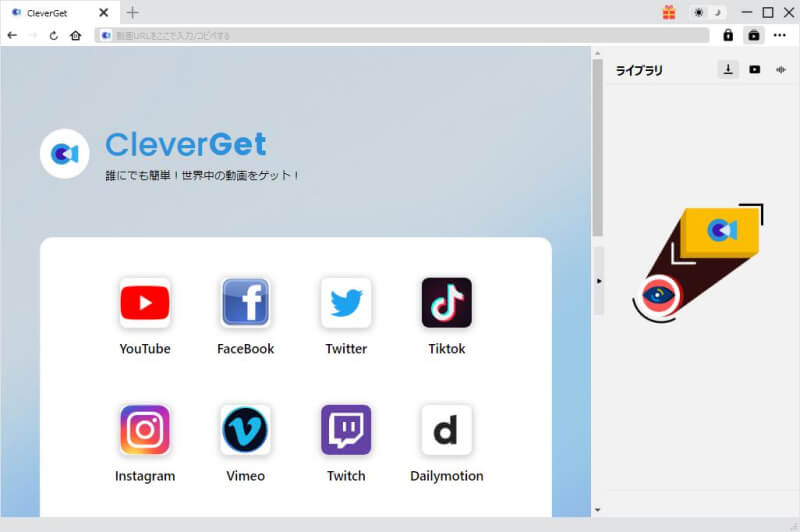
高性能な「CleverGet Netflix動画ダウンロード」の洗練された内蔵ブラウザを通じて簡単にNetflixの映画・ドラマ・TV番組などの作品を検索・ダウンロード・視聴できます。Netflix動画を高品質でダウンロードしてPCに保存できる同時に、好きな言語の字幕・音声トラックの保存にもサポートします。動画に関連する作品情報も一緒に保存されますので、快適にダウンロード済みの動画ファイルを管理できます。
ただし、「CleverGet Netflix動画ダウンロード」を使ってNetflix動画をダウンロードできない場合もあるため、成功するまでに何度も試してみる必要があります。ダウンロードの成功率を求める場合、強力な「MovPilot Netflix Video Downloader」を使ったほうがいいかもしれません。
対応OS
- Windows 7/8/8.1/10/11
- macos 10.11-26
メリット
- Netflixでは最大1080pまで対応
- 複数の動画をまとめてダウンロードできる
- 字幕を別途ダウンロード可能
- 便利・簡単・使いやすい
デメリット
- 日本での知名度が低い
- ダウンロードが失敗する場合がある
- 一応停止したら、ダウンロードが再開できない
- 1GB以上の長い動画をダウンロードする場合、パソコンに専用グラフィックボードを搭載しておく必要がある
- 有料のNetflix動画ダウンローダーとして値段が高い
Netflixの動画保存ためのPC用ダウンローダーの必要性
通常、Netflixの動画をデバイスにダウンロードするには、サードパーティ製の動画ダウンロードソフトを使用する必要があります。
Netflix動画ダウンローダーとは?
Netflix公式ダウンロード機能の制限
これらのNetflix動画ダウンロードソフトは、主にどのような問題を解決できるのでしょうか?また、Netflixの公式アプリでのダウンロードとの違いは何でしょうか?それには、Netflix内での映画やドラマのダウンロードに関するいくつかの問題点を挙げてみましょう。
- Netflixアプリ内しかオフライン再生できず、他のデバイスに転送不可
- ダウンロードできる作品が一部のみ
- 1デバイス最大100本までの保存上限
- ダウンロード可能なデバイス台数に制限
- 有効期限7日/再生後48時間以内に視聴完了が必要
- 配信終了と同時にダウンロード動画も再生不可
- 契約終了後はオフライン再生不可
なぜPC用Netflixダウンローダーが必要?
これらの制限により、Netflixのオフライン視聴の自由度は低くなります。そこで活躍するのが、Netflix動画ダウンロードソフトです。こうしたソフトを使えば、これらの問題をまとめて解消できます。
専門的なNetflixダウンローダーを使えば:
- 動画をPCへ永久保存
- スマホ・タブレットなどへ自由に転送
- 配信終了・契約終了後でも視聴可能
- 制限を気にせず自分のペースで再生
- 旅行・出張・オフライン環境でも視聴OK
では、Netflix公式機能とPCダウンローダーは何が違う?次の表で、それぞれの特徴をひと目で比較してみましょう。
|
Netflix公式ダウンロード機能 |
Netflix動画ダウンローダー |
| 保存期限 |
ダウンロードしてから30日以内 |
永久保存 |
| オフライン再生期限 |
再生してから48時間以内 |
制限なし、いつでも可能 |
| ダウンロードできる内容 |
一部のみ |
ほぼすべての作品 |
| ダウンロードできる本数 |
1台のデバイスに100本まで |
制限なし |
| 再生場所 |
Netflixアプリ内のみ |
任意のデバイスやプレーヤー |
| 広告 |
広告付き |
広告なし |
「FAQ」Netflix動画ダウンローダーについてよくある質問まとめ
1、Netflix動画ダウンロードソフトは違法ですか?
Netflix動画ダウンロードソフトの使用が違法かどうかという問題は、根本的にはサードパーティー製のソフトでNetflixの動画をダウンロードする行為が違法かどうかという問題です。前者の視点からといえば、海賊のクラック版ではなく、ソフトの公式サイトから正規版をダウンロードして使用すれば技術的にもセキュリティ的にも安全です。
一方、法的な観点から見ると、第三者のNetflix動画ダウンローダーを使って動画をダウンロードすること自体は、個人での使用が前提であれば特に問題はないとされます。商用目的・営利的な目的によって保存したNetflix作品の共有・配布・販売・レンタルなどを行わない限り、法律上大きな問題になることは少ないとされています。ただし、Netflixの利用規約に違反する可能性があるため、この点を理解した上で慎重に使用することが推奨されます。
Netflix動画ダウンローダーの合法性といえば、Netflix動画のダウンロードに関する法律や利用規約を理解し、サードパーティ製のダウンロードソフトの使用におけるリスクを知る上で重要ですので、自己責任で利用し、決して悪用しないようにしてください。
2、Netflix動画ダウンロードソフトは安全ですか?
Netflix動画ダウンロードソフトの安全性といえば、一般的に、Netflix動画ダウンロードソフトは公式の方法で提供されている限り、セキュリティが保証されて、安心して利用できると言えます。公式サイトからソフトを入手すれば、悪意のあるマルウェアやスパイウェアがインストールされるリスクは低くなり、個人情報が保護され、パソコンに障害が発生する可能性も最大限まで抑えることができます。通常、ユーザーのログインデータやダウンロードした内容などは暗号化され、外部からの不正アクセスを防ぐ仕組みが用意されています。
本記事で紹介されたNetflix動画ダウンロードソフトはすべて安全で信頼できるものです。特に、トップクラスの「MovPilot Netflix Video Downloader」は不定期的に更新されて、新たに発見された脆弱性・バグ・セキュリティホールを修正し、使い続けても安全性が保たれます。
もしソフトの性能に不安がある場合、上記の評価を参考にしてはどうでしょうか。
3、なぜNetflixでダウンロード出来なくなったのか?
Netflixで特定のコンテンツがダウンロードできなくなる原因はいくつかあります。下記の可能性を参考にしましょう。
- ライセンスの問題:Netflixから提供する動画には、配信権限やダウンロード権限などが存在するかもしれません。契約期間が終了した場合、或いは契約内容が変更された場合、以前ダウンロードできるコンテンツでもダウンロード不可能になります。
- 地域による制限:ユーザーの国・地域によって利用可能なコンテンツが異なるため、一部の地域では特定の動画のダウンロードが制限されています。
- Netflixのダウンロード制限:Netflixの公式ダウンロード機能はダウンロード可能なデバイス数と最大ダウンロード可能な作品数に制限があります。その上限に達している場合はダウンロードできません。
- アプリケーションの問題:Netflixアプリのバージョンがあまりにも古い場合や、何らかのエラーが生じた場合、ダウンロードの進捗状況に大きな悪影響を及ぼすリスクがあります。
- インターネットによる不具合:ビデオのダウンロードはインターネット環境に依存しています。接続しているネットワークが不安定で速度が遅い場合、Netflixダウンロードが失敗する可能性が高いです。
以上のポイントを踏まえて、Netflixでダウンロードできない具体的な理由を確認してみてください。ちなみに、同じ原因でダウンロードしたNetflixコンテンツが再生できないこともあります。
アプリを更新・再インストールしたり、ダウンロード済みの作品を削除したり、代わりとして「MovPilot Netflix Video Downloader」で動画をダウンロードしたりして、問題を解決してみてください。
まとめ
本記事では、Netflixの動画をPCに保存したい方に向けて、代表的なNetflixダウンローダー8選を比較してきました。機能や価格はソフトごとに異なりますが、実際に使って満足できるかどうかは、ダウンロードが安定して成功するかに大きく左右されます。
その点、「MovPilot Netflix Video Downloader」は、操作が分かりやすく、失敗しにくい設計で、初めてNetflixダウンローダーを使う方でも安心して使えるソフトです。時間をかけて何度もやり直す必要がなく、確実にNetflix動画を保存したい方に向いています。
今すぐNetflix動画をPCに保存したい方は、まずMovPilotの無料体験版を実際に使ってみてください。実際のダウンロード速度や安定性を体感すれば、なぜ多くのユーザーに選ばれているのかが分かるはずです。