






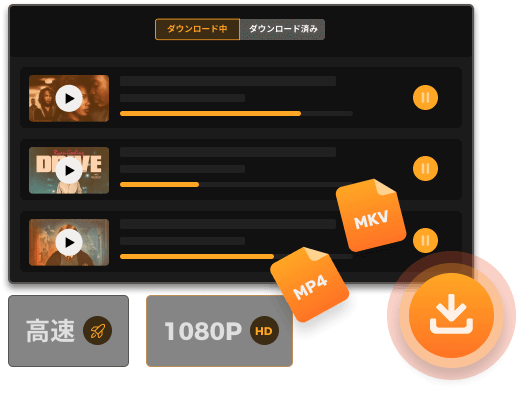
無料!Amazonプライムビデオ動画をダウンロードしてMP4に保存
「Amazonプライムビデオの動画をPCにMP4で保存できないのか?」という声が増えています。最近は一般のプライム会員にも広告が表示されるようになり、広告なしで視聴するには追加料金(月額390円)が必要です。そのため、好きな作品を広告なしで自由に楽しむためにPCへ保存したいというニーズが高まっています。
確かにプライム会員なら公式のダウンロード機能が使えますが、保存されるのは暗号化ファイルであり、MP4として残せない・視聴期限がある・会員を解約すると再生できないなどの制限があります。つまり、公式機能だけでは自由な保存はできません。
この記事では、AmazonプライムビデオをMP4形式でPCに保存する方法を分かりやすく紹介します。自分のペースで作品を楽しみたい方はぜひ参考にしてください。
超高速でアマゾンプライム動画をMP4にダウンロードできるツールを探したら……
Amazonプライムビデオの作品を高画質MP4形式でPCに保存し、制限なくオフライン再生できる専用ソフト「MovPilot Amazon Prime Video Downloader」をお勧めします。公式アプリでは不可能な永久保存やデバイス間移動も可能で、スムーズな操作性と高速ダウンロードで快適に利用できます。
- MP4形式で保存 – ほぼ全デバイスで再生可能な汎用形式に変換。
- 最大1080p高画質対応 – 映画やドラマを鮮明な映像で楽しめる。
- 期限・地域制限なしの永久保存 – 配信終了や視聴期限を気にせず視聴。
- 広告なしのフル動画保存 − どんな料金プランでも広告のないフル動画をダウンロード可能
Amazonプライムビデオ動画をMP4にダウンロードするには?
結論として、AmazonプライムビデオをMP4で保存したい場合は、公式アプリではなく「MovPilot Amazon Prime Video Downloader」のような専門ソフトを使う必要があります。公式アプリではMP4形式として保存できません。
具体的には、公式アプリでのダウンロードと、MovPilotのような専用ソフトとの違いは次のとおりです。
| 項目 | 公式アプリのダウンロード | 専門ソフト(例:MovPilot) |
|---|---|---|
| 保存形式 | 暗号化形式(非公開) | MP4形式で保存 |
| 保存期間 | 30日程度、再生期限あり | 期限なし、永久保存 |
| 視聴環境 | アプリ内のみ | PC内の任意プレーヤーで再生可能 |
| デバイス制限 | 視聴台数の制限あり | 制限なし |
| 視聴条件 | サブスクが切れると再生不可 | サブスク終了後も再生可能 |
| 多言語対応 | 不可(限定的な対応) | 可能 |
| 複数ダウンロード | 不可 | 可能 |
要するに、Amazonプライムビデオの公式ダウンロード機能は以下のデメリットがあるのでおすすめしません。
- コンテンツのダウンロード可否は作品や地域、契約に制限される
- Prime会員ではない場合はダウンロード不可
- ダウンロードした動画は暗号化され、アプリ内でしか再生できず、他のプレーヤーに移動不可
- 視聴できるデバイス数や、視聴期間に制限があります
- 1つのアカウントで、毎月同時にダウンロードできる本数には上限がある(15〜25本)
- サブスクリプションが終了すると、ダウンロード済みでも再生できなくなります
次は、これらのデメリットを補うための方法として、アマゾンプライムビデオをMP4でダウンロードしてPCに保存する2つの方法を紹介します。
方法1.AmazonプライムビデオをMP4でダウンロードして保存したい人必見!実用性とコスパに優れたおすすめ方法
まず、最も使いやすく、コスパの面でも優れた方法として「MovPilot Amazon Prime Video Downloader」を紹介します。現在、Amazonプライムビデオは通常のプライム会員でも広告が入るようになりましたが、MovPilotでダウンロードした動画は広告なしで再生できます。買い切りで利用することもでき、長く使うほどコスパが高くなる点も大きな魅力です。
このソフトを使うと、Amazonプライムビデオの作品を暗号化されていないMP4形式で直接ダウンロードできます。ソフトにはAmazon Primeのブラウザが内蔵され、作品を検索してそのまま高画質で保存できます。そして、ダウンロードプロセス中に、DRM制限が解除され、MP4 形式で保存されたAmazonプライムビデオを永久に再生できるようになります。プライム会員を解約しても依然として視聴できます。
さらに、この方法でダウンロードされたMP4形式の動画は、iPhone、iPad、Androidなどのデバイスへ移動して再生したり、DVDに焼いて保存したりすることもできます。まずは無料版で試してみましょう!
MovPilot Amazon Prime Video Downloaderの優れた特徴:
- MP4/MKV形式に対応:Amazon動画を高画質のまま汎用形式で保存。スマホ・TVでも再生OK!
- 広告完全カット:どの会員種別でも、ダウンロード後のAmazonプライムビデオを広告なしで再生可能。
- 1080pフルHD高画質対応:映像の美しさそのまま。画質の選択も可能。
- 字幕&音声多言語対応:日本語・英語など、字幕&音声トラックを自由に選択。
- 最大5倍速の高速ダウンロード:GPU加速技術を採用し、シリーズ作品も効率的にまとめて保存。
- DRM自動解除で視聴期限なし:期限切れや再生制限なし、解約後でもダウンロードしたAmazonプライムビデオを永久保存
- 映画館並みの視聴体験を提供:Dolby Atmos 5.1サラウンドをサポートし、臨場感のある3Dサウンド効果を実現できる
- Windows/Mac両対応&簡単操作:インターフェースは直感的で、初心者でもすぐ使える!
MovPilot Amazon Prime Video Downloaderで動画をMP4にダウンロードする手順
ここからは「MovPilot Amazon Prime Video Downloader」を利用してAmazonプライムの動画をMP4にダウンロードする方法をご紹介します
チュートリアル動画:AmazonプライムビデオをMP4にダウンロードする方法【超簡単】
この動画では、MovPilotを使って、たった3つのステップで、手軽にAmazonプライムビデオをMP4にダウンロードする方法をわかりやすく解説します。早速チェックしてみましょう!
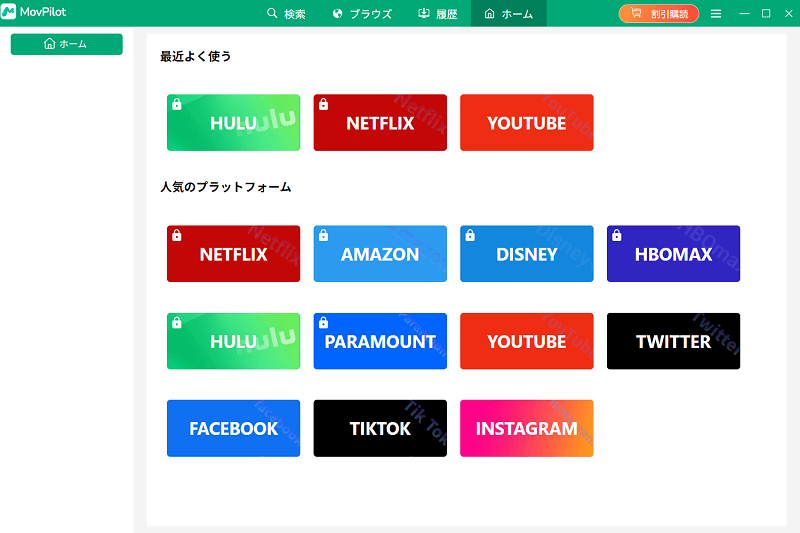
ステップ1.動画サービスを選択する
まず「MovPilot Amazon Prime Video Downloader」を無料ダウンロードし、PCにインストールしてください。実行すると、「Amazon」を選択し、アマゾンのアカウントにログインしてください。
ステップ2.Amazonプライムビデオの出力パラメータを設定
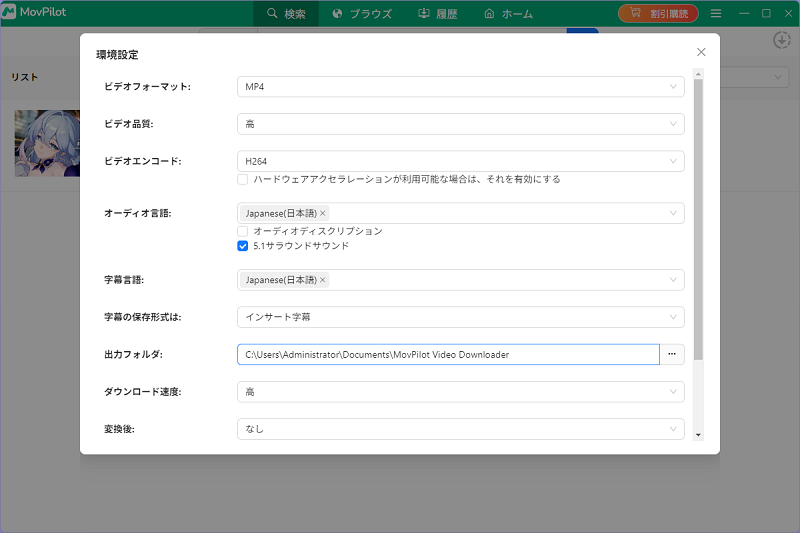
右上の「≡」をクリックすれば、設定の画面を開きます。
- ダウンロードされたAmazonプライムビデオのフォーマットはMP4/MKV形式に設定できます。
- 保存したいオーディオ言語と字幕言語を選択できます。
- ダウンロードするビデオの字幕形式を選択できます。
ステップ3.AmazonプライムビデオをMP4にダウンロードする
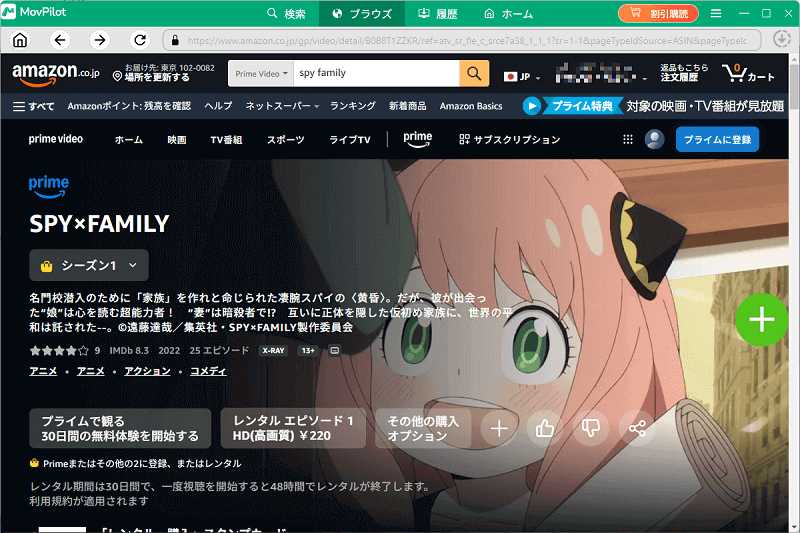
ダウンロードしたいAmazonプライムビデオの映画/アニメの詳細ページに入り、右側の「+」をクリックします。次に、ダウンロードしたいエピソードにチェックを入れてください。
エピソードの横にある歯車アイコンをクリックしてもパラメータを設定できます。
ステップ4.Amazonプライムビデオの動画をMP4にダウンロードし始める
最後は、「ダウンロード」をクリックし、Amazonプライムビデオの動画のMP4へのダウンロードを開始します。ダウンロードが完了したら、履歴でダウンロードした動画を確認できます。
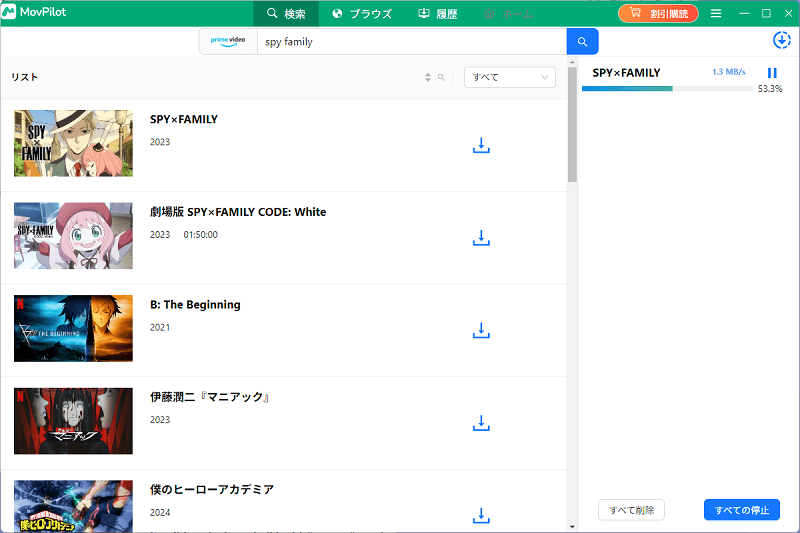
これで、Amazonプライムビデオを手軽にMP4形式でPCに保存できます。ダウンロードされた動画が永久保存され、ほかのデバイスに転送することもでき、オフラインでいつでもどこでも再生できます。無料体験版も用意していて、ぜひ「MovPilot Amazon Prime Video Downloader」をダウンロードして使ってみましょう。
Amazonプライムビデオの動画を直接MP4にダウンロードするメリットとデメリット:
| メリット | デメリット |
|---|---|
|
|
方法2.AmazonプライムビデオをMP4録画する方法(時間がかかり黒画面になることも)
録画ソフトを使ってAmazonプライムビデオの動画をダウンロードしてMP4で保存する方法は、操作が便利で実行しやすい点がメリットです。
ただし、再生時間と同じだけ録画に時間がかかることや、動画内の広告もそのまま録画されるといったデメリットは避けられません。また、環境によっては録画映像が黒くなることもあり、細かい調整が必要な場合があります。前述の方法1より手間はかかりますが、状況によっては利用可能な方法です。
ここでは、PCで録画してMP4に保存する手順を紹介します。
ここで、「FonePaw PC画面録画」の利用をおすすめします。Firefoxブラウザを使用すれば、画面が真っ黒にならないようにAmazonプライムビデオの動画をうまく録画できます。
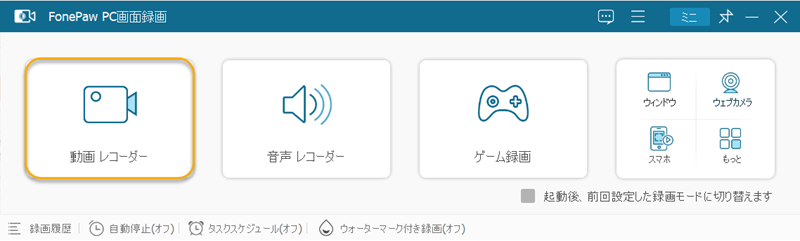
ステップ1、ソフトをインストールして起動し、「動画レコーダー」を選びます。
ステップ2、録画範囲を指定します。「除外項目を追加」を使うと、Amazonプライムビデオだけを確実に録画できます。音声は「システム音」をオンにします。
ステップ3、録画が終わったら内容を確認し、「完了」をクリックするとそのままMP4で保存します。
Amazonプライムビデオの動画を録画でMP4に保存するメリットとデメリット:
| メリット | デメリット |
|---|---|
|
|
🎬 AmazonプライムビデオをMP4保存するなら「直接ダウンロード」が最強!
録画は時間がかかるうえ画質も不安定ですが、「MovPilot Amazon Prime Video Downloader」なら数クリックで高速保存。最大1080pの高画質・多言語字幕&音声対応で、海外作品も自由に楽しめます。
👉「短時間」「高画質」「制限なし」で保存したいなら、迷わずMovPilotがおすすめ!
方法3.スマホ向け!AmazonプライムビデオをMP4で保存する安全な操作手順
スマホで直接AmazonプライムビデオをMP4形式でダウンロードする公式方法はありません。また、iPhoneとAndroidスマホでアマゾンプライム動画を録画する場合は、標準の画面録画機能では画質や音質が落ちることがあります。
そのため、PC用ソフトを使ってまず動画をMP4として保存し、その後スマホに転送するのが現実的です。方法1で紹介した「MovPilot Amazon Prime Video Downloader」を使えば、広告なしで高画質の動画をPCに保存でき、DRMも解除されるので、解約後でも視聴可能です。
まずは、MovPilotを使って、方法1で紹介した手順に従ってスマホに転送したいAmazonプライムビデオの動画をPCにMP4形式でダウンロードします。そして、以下の2つの方法を選んで、スマホに転送すれば完了です。
方法1:USBケーブルで直接転送
ステップ1、スマホとパソコンをケーブルで接続します。
ステップ2、Windowsならエクスプローラー、MacならFinderで保存済みのMP4ファイルを見つけます。
ステップ3、MP4ファイルをスマホの内部ストレージやSDカードにコピーして完了です。
方法2:AirDropを利用(Mac→iPhoneの場合)
ステップ1、iPhoneのWi-FiとBluetoothを有効にし、「設定」→「一般」→「AirDrop」で「すべての人」または「連絡先のみ」に設定します。
ステップ2、Mac上で送信したいMP4ファイルを選び、AirDrop経由でiPhoneに送ります。
これでスマホでも広告なしの高画質Amazonプライムビデオ動画を永久保存してオフライン視聴できます。時間がかかる録画や公式アプリの制限を避けたい場合に最適な方法です。
AmazonプライムビデオをMP4にダウンロードするメリット
アマゾンプライム動画をMP4に変換してダウンロードすると、以下のメリットが得られます。
- 時間制限の回避:Amazonプライムビデオの時間制限などを受けることなく、視聴の柔軟性が向上し、いつでも自由に再生できます。さらに、永久に保存することも可能になります。
- 多様なデバイスでの再生:AmazonプライムビデオをDRMフリーなMP4形式で変換することで、Android、iPhone、iPod、PS4で再生したり、DVDに焼いたりすることができます。
- データ通信量を節約:ストリーミング再生では、データ通信量が消費されますが、ダウンロードしたMP4形式のAmazonプライムビデオは、再生時にインターネットを接続していなくてもオフラインで再生できます。
- 編集や再利用:DRMフリーなMP4形式であれば、動画を編集したり、再利用したりすることができます。たとえば、個人的な目的で動画を編集し、家族や友人と共有する際に便利です。
- 無広告で快適視聴:ダウンロードした動画は広告なしで再生できるため、通常のプライム会員が負担する月額390円を節約しながら快適に楽しめます。
これらのメリットにより、AmazonプライムビデオをMP4形式でダウンロードすることは、便利で快適な視聴体験を提供できます。汎用性の高いMP4形式のAmazonプライムビデオの動画はDVDに焼くことも、USBデバイスに転送することも可能になり、いつでもどこでもお気に入りのコンテンツを楽しむことができます。
AmazonプライムビデオをMP4にダウンロードする際によくある質問
1、AmazonプライムビデオをMP4に変換してダウンロードするのは違法なのか?
著作権法では、AmazonプライムビデオのDRMを解除して私的複製を行うことは違法ですが、刑事罰はありません。DRMフリーなAmazonプライムビデオの動画をダウンロードして個人的に使用する場合は問題ありませんが、商用目的で販売した場合は刑事罰の対象となる可能性があります。
2、Amazonプライムビデオのダウンロードファイル形式は?
Amazonプライムビデオの公式アプリを使用して動画をダウンロードした場合、拡張子のないAmazon独自の形式であり、普通のメディアプレイヤーで再生できない暗号化ファイルです。つまり、公式ダウンロード機能では、アマゾンプライム動画を暗号化されていないMP4形式ファイルに保存できません。
一方、MovPilotなどのサードパーティ製のダウンロードソフトを使うと、Amazonプライムの動画をMP4やMKVといった汎用的な形式で保存することが可能になります。これらの形式で保存すれば、スマホ・タブレット・PC・テレビなど、さまざまなデバイスでオフライン再生ができるようになります。
3、Amazonプライムビデオの動画を録画するとバレるか?
一般的な録画ソフトでは映像が黒くなるなど録画できないことが多いですが、専用の録画ソフトを使えば録画可能です。現時点で録画がバレて警告されるケースはほぼありませんが、Amazonの規約違反や著作権法違反となる可能性があるため、自己責任で行う必要があります。録画した画面は個人で楽しむ範囲に控えて、録画したものを共有しないようにご注意ください。
4、アマプラ動画をMP4にダウンロードできない時の対処法は?
Amazonプライムビデオの動画をMP4にダウンロードするには、まず「MovPilot Amazon Prime Video Downloader」をはじめとする、アマプラ側のDRM制限を解除できる専門的なダウンローダーが必要です。次に、インターネット接続が安定していることを確認してください。アマプラ動画をスムーズにダウンロードするには、3Mbps以上のインターネット速度が適しています。それでも効かない場合、お使いのデバイスを再起動し、デバイスの不具合でダウンロードできないかを確認しましょう。
5、アマゾンプライムビデオをダウンロードしてDRMを解除するには、無料でできる方法はあるか?
基本的に、完全無料でDRMを解除できるソフトはほとんどありません。画面録画ソフトは無料で試せますが、環境によっては映像が真っ黒になって失敗することが多いです。Amazonプライムビデオの動画をDRMフリーで永久保存したい場合は、安全な有料変換ソフトの利用が必要です。
まとめ
本記事では、AmazonプライムビデオをMP4にダウンロードする方法を紹介しました。中でも「MovPilot Amazon Prime Video Downloader」を使えば、DRM解除済みの高画質動画を簡単にPCにダウンロードでき、広告なしでオフライン再生も可能です。保存した動画はスマホやタブレットなどさまざまなデバイスで再生でき、プライム会員を解約しても視聴できます。公式機能の制限を超えて、自由に動画を楽しみたい方には特におすすめです。