





Hulu動画をPCで無料ダウンロード!公式アプリなしで保存可能
Huluは、豊富な映画やドラマ、アニメなどを楽しめる人気動画配信サービスですよね。ダウンロード機能を使えば、オフラインでも視聴できるので、通勤通学や旅行中にデータ通信量を気にせず楽しめます。
しかし、ちょっと待った!公式のダウンロード機能には、いくつかの落とし穴があるんです。
- 保存できる作品数や視聴期限に制限がある
- ダウンロードできるのはスマホやタブレットのみで、パソコンには保存できない
- Huluアプリでダウンロードした動画は、アプリ内でしか視聴できない
せっかくHuluに登録したのに、パソコンでゆっくり視聴できないなんてガッカリですよね。
そこで今回は、そんな悩みを解決してくれる「MovPilot Hulu Video Downloader」という神ソフトをご紹介します!
このソフトを使えば、Hulu動画をパソコンに高画質でダウンロードして、大画面でオフライン再生することができるんです。しかも、保存数や視聴期限の制限もなし!この画期的なソフトの使い方を、今すぐチェックしましょう!
一、Hulu動画をPCにダウンロード保存するメリット
Hulu動画をMP4形式としてパソコンにダウンロード保存すると、以下のようなさまざまなメリットがあります。
1. インターネット状況を気にせず動画を視聴できる
Hulu動画をオンラインで再生する場合、通信環境によっては動画が途中で止まったり、Wi-Fiがない時に作品の長さや画質によっては膨大なデータ量を消費したりすることがあります。しかし、Hulu動画をPCにダウンロードしておくと、データ使用量や通信環境に左右されず、ダウンロード済みのビデオを最後までスムーズに視聴できます。
2. 別の作業をしながら動画を見られる
フールーの動画をダウンロードしてPCに保存しておけば、スマホをいじりながらパソコンの大画面で動画を楽しめます。また、デュアルモニターを使ってパソコンで他の仕事や作業をしながらHulu動画を見ることも可能です。
3. 他のデバイスに転送して視聴できる
PCでHulu動画を汎用性の高いMP4などの形式にダウンロードすると、パソコンだけでなく、スマートフォンやタブレットなど他のポータブルデバイスに移行してオフライン視聴することもできます。また、専用ソフトを使ってダウンロードしたHuluの動画をDVDに焼くと、DVDプレイヤーでも再生可能です。
4. 動画の長期保存が可能
Hulu動画をDRMフリーの形式でPCに保存する場合、Huluを解約した後でもダウンロードしたビデオを引き続き視聴できます。また、パソコンはスマホに比べて十分な容量があり、ストレージ不足の心配はありません。転送が簡単で、データが壊れる可能性も低くてHulu動画を永久に保存できると言えます。
5. 広告なしで動画を楽しめる
Huluの基本プランでは広告がありますが、Hulu専用のダウンロードソフトを使ってダウンロードした動画には広告がありません。煩わしい広告に気分が影響されず、中断されることなく動画を快適に楽しめます。
二、公式アプリとPCでHulu動画をダウンロードすることは可能?
Hulu動画をパソコンにダウンロードするメリットは多々あります。では、具体的な操作方法はどのようなものでしょうか?現状、Huluの公式アプリでダウンロードできるのは、Android、iOS、Amazon Fireなどのモバイル端末のみです。パソコン用のウェブアプリや公式サイトからもダウンロードはできず、パソコンで視聴するにはインターネット接続が必須となります。
公式アプリでHulu動画をダウンロードする方法
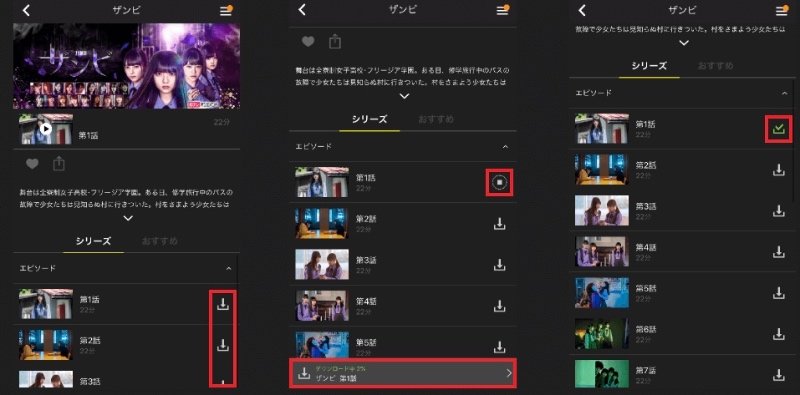
ステップ1.Huluアプリを開き、ダウンロードしたい作品のページを探します。
ステップ2.目当ての動画を見つけたら、詳細ページに進み、作品名の下にある「ダウンロード」ボタンをタップします。
ステップ3.あとはダウンロードが完了するまで待つだけです。チェックマークが表示されれば、ダウンロードが完了したことを意味します。
Hulu動画をモバイルアプリでダウンロードする際の注意点
Hulu動画をモバイルアプリでダウンロードすれば、オフラインでも視聴を楽しめます。しかし、いくつかの制限があることを念頭に置いておく必要があります。
- ダウンロード回数制限: Huluの一部の作品はダウンロード回数が年間2回までに制限されています。
- 30日視聴期限: ダウンロードした動画は30日以内に視聴する必要があります。期限を過ぎると、再度ダウンロードする必要があります。
- 48時間視聴制限: ダウンロードした動画の視聴開始から48時間以内に視聴を完了する必要があります。
- デバイス・作品数制限: 1アカウントで最大5台のデバイスに、25作品まで同時にダウンロードできます。
- 著作権保護対象作品の非対応: 一部作品は著作権保護の都合上、ダウンロード機能が利用できません。
- スマホダウンロードの注意点: スマートフォンでダウンロードする場合、時間がかかったり、データ容量を多く消費したりする可能性があります。Wi-Fi環境でのダウンロードがおすすめです。
三、🔥公式ではできない「HuluをPCに保存してオフライン視聴」する最も簡単な方法
Huluの公式アプリでは、パソコンへのダウンロードやオフライン再生には対応していません。そのため、「PCで視聴したい」「通信環境を気にせず見たい」と思っても、制限に不便を感じている方は多いはずです。
「MovPilot Hulu Video Downloader」は、こうしたHulu公式のダウンロード制限に悩むPCユーザーのために開発された、Hulu動画をPCに保存し、安定したオフライン視聴を可能にする専用ツールです。
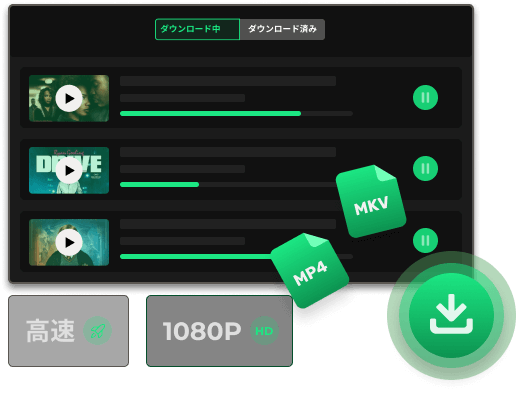
操作はとてもシンプル。Huluの動画を高画質のままMP4またはMKV形式で保存できるため、ネット環境に左右されず、いつでも・どこでもPCで快適に視聴できます。
さらに、保存した動画はHuluの契約状況に影響されないため、解約後でも個人視聴用として引き続き再生可能。通勤・出張・旅行など、オフライン環境でも安心して楽しめます。
多くのHuluユーザーに選ばれている実績があり、はじめての方でも安心して利用できるソフトです。まずは無料体験版で、実際の使い心地を確かめてみてください。
「MovPilot Hulu Video Downloader」の優れた特徴:
- 🌟Hulu公式では不可能なPCへの保存・オフライン視聴を実現:ネット環境を気にせず、Windows・Macで安定して再生可能
- Hulu JPの作品を最大1080pの高画質で保存:日剧・アニメ・映画も、画質を落とさずそのまま楽しめます
- MP4 / MKV形式で保存:保存後はPCはもちろん、他のデバイスへの転送・再生も自由
- 字幕・音声トラックをそのまま保持:日本語字幕・多言語音声にも対応し、視聴体験を損ないません
- 無料トライアル:クレジットカード登録いらいない!インストールだけでダウンロード開始できる
Hulu動画をMP4にダウンロードしてPCに保存する手順
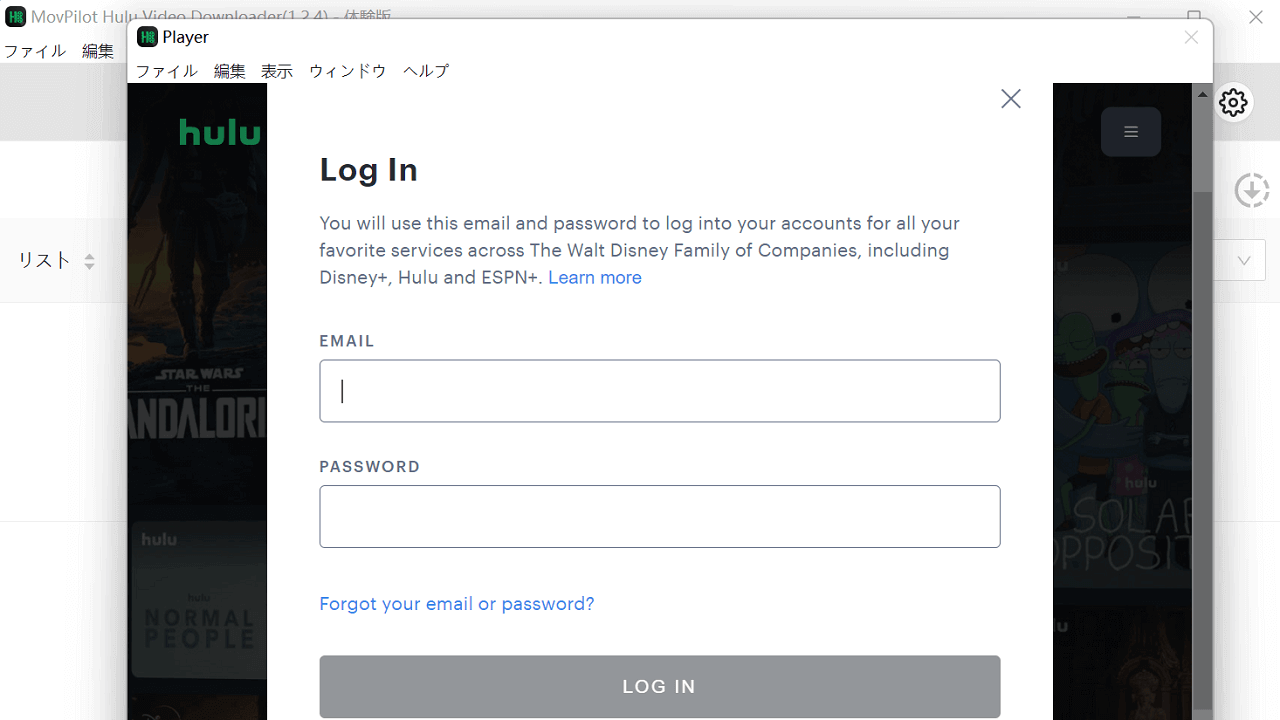
ステップ1.パソコンに「MovPilot Hulu Video Downloader」をダウンロードしてインストールします。起動後、「ウェブサイト(国/地域)」で利用しているHuluアカウントの地域(Hulu/Hulu JP)を選択します。その後、Huluにログインします。
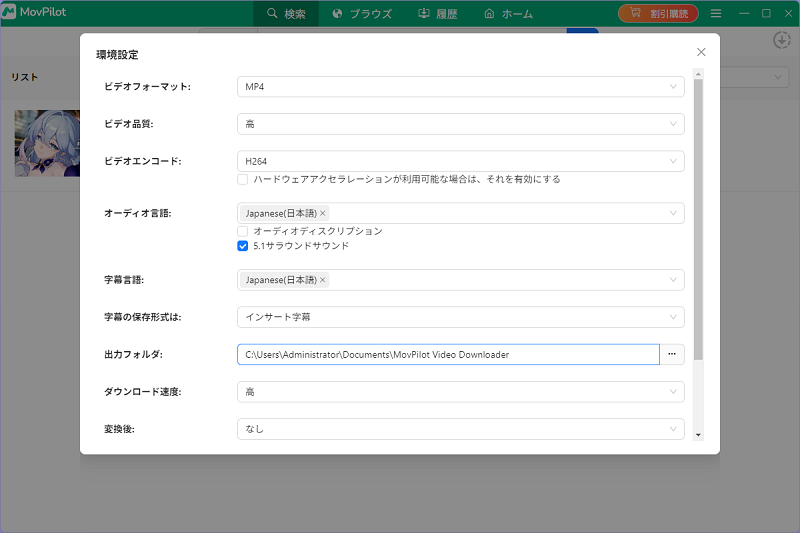
ステップ2.Hulu動画をダウンロードする前に、ソフト画面右上の歯車アイコンをクリックして「設定」画面を開きます。ダウンロードする動画の保存場所や画質などをカスタマイズできます。出力形式は汎用性の高いMP4ファイル形式がおすすめです。
ステップ3.設定が終わりましたら、検索欄にPCにダウンロードしたいHulu動画のタイトルもしくはURLを入力して検索します。

ステップ4.ダウンロードしたい動画の横に表示されるアイコンをクリックします。シーズンやエピソードを選択し、「ダウンロード」ボタンをクリックします。音声や字幕の言語設定を変更したい場合は、話数の横にある「設定」アイコンをクリックします。
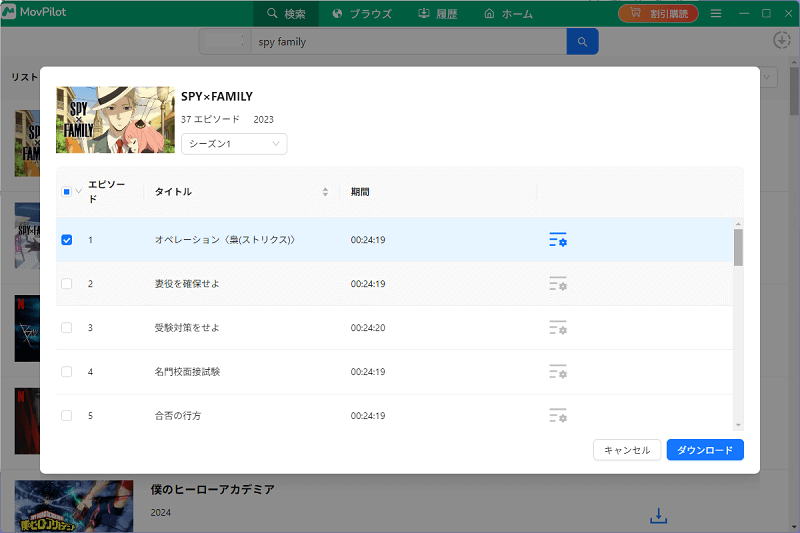
ステップ5.Hulu動画のダウンロードが完了するまで待ちます。ダウンロード状況は、画面上部の「ダウンロード」タブで確認できます。

ステップ6. Hulu動画のダウンロードが完了したら、上部の「履歴」タブからPCに保存したMP4動画ファイルを開いてオフラインで再生できます。
手順は以上です。「MovPilot Hulu Video Downloader」を使えば、Hulu公式では対応していないPCでのオフライン視聴も、誰でも簡単に実現できます。
まずは無料体験版で、実際の操作感や画質を確認してみてください。
四、Huluアプリのダウンロード機能 vs Hulu動画ダウンローダー:徹底比較
ここでは、Huluアプリのダウンロード機能とHulu動画ダウンローダーの違いを明確に説明します。ご自身のニーズに合わせて、最適な方法を選びましょう。
| Huluアプリのダウンロード | Hulu動画ダウンローダー | |
|---|---|---|
| 対応デバイス | スマホ、タブレット | PC(Windows・Mac) |
| 対応作品 | 一部の作品のみ | Hulu・Hulu JPの全作品 |
| ダウンロードできる本数 | 25本まで | 制限なし |
| 保存期限 | ダウンロードしてから30日以内 | 永久保存 |
| 視聴期限 | 再生してから48時間以内 | 制限なし |
| 動画の再生場所 | Huluアプリ内でのみ | PC、スマホなどあらゆる端末で再生可能 |
| 広告 | 広告なしのプラン購入が必要 | 一切なし |
上記のように、Hulu動画ダウンローダーは、Huluアプリのダウンロード機能よりも多くの利点があり、作品数、保存期限、視聴期限、再生場所、広告の点で優れています。Hulu動画をもっと自由に楽しみたいあなたには、「MovPilot Hulu Video Downloader」のようなHulu動画ダウンローダーがおすすめです!
五、Huluのダウンロードについてよくある質問
Huluで動画をダウンロードできないのはなぜですか?
もしここまで紹介された手順に従っても、Huluの動画をダウンロードできない場合、次のような原因が考えられます。
-
Huluアプリでは動画をパソコンにダウンロードできない
前述の通り、Huluのウェブアプリと公式サイトのどちらでもPCで作品をダウンロードすることには対応していません。PCでHuluの作品をダウンロードしたい場合、「MovPilot Hulu Video Downloader」がお勧めです。軽いソフトですが、機能は充実しています。同時に、操作方法も簡単で、初心者にも優しいです。 -
Huluでダウンロードできない作品がある
Huluのダウンロードの制限についての説明でも触れましたが、Huluでは一部の作品のみダウンロード可能で、ダウンロードに非対応の作品も多くあります。ダウンロードの対象作品かどうかは、作品詳細ページにあるダウンロードボタンの有無で確認できます。 -
作品の配信が30日以内に終了する
以前にダウンロードできたが、現在はダウンロードできなくなった作品は、基本的に配信期間が30日以内です。配信期間が終了してしまうと、ダウンロードはおろか、視聴することすらできなくなります。
それ以外にも、Huluから動画をダウンロードできないのは、アプリ側のサーバー接続、電波の通信状態や速度などの要因によることがあります。
Huluからダウンロードした作品の保存先はどこ?
Androidデバイスでは、内部ストレージだけでなくSDカードなどの外部ストレージを指定して保存ができます。SDカードに保存する場合、「Android\data\jp.happyon\files.Download\Streaks\STRMovieFileDir\長い英数字」のパスに保存されます。
iOSデバイスでは、直接アプリに保存されるため、パスはありません。ダウンロードした作品を探す場合は、アプリ内で見つければいいです。
PCでは、Huluのウェブアプリや公式サイトのどちらでもダウンロードできません。PCでHuluをダウンロードしたい場合は、専用の動画ダウンロードソフトを利用する必要があります。保存先は、カスタマイズできるため、どこでも構いません。
六、まとめ
本記事では、Hulu動画をPCに保存し、オフラインで視聴する方法について解説しました。Huluの公式アプリではパソコンへのダウンロードには対応しておらず、PCで安定してオフライン視聴したい場合には制限を感じることがあります。
そのような場合、「MovPilot Hulu Video Downloader」を利用することで、Hulu動画をPCに保存し、通信環境を気にせず快適に視聴することが可能です。操作もシンプルで、初めての方でも安心して利用できます。
無料体験版も用意されていますので、まずは実際の使い心地や画質を確認してみてください。