





「YouTubeの動画をDVDに焼きたいけど、やり方がわからない…」「スマホやPCには保存できたけど、DVDにする方法が難しそう」と感じていませんか?
実は、YouTubeの動画をそのままDVDに焼くことはできません。まずは動画をMP4などの一般的な形式に変換し、その後DVD作成ソフトを使ってDVDに書き込む必要があります。
本記事では、その一連の流れを初心者の方にもわかりやすく解説します。お気に入りのYouTube動画を簡単にDVDに保存して、テレビやプレイヤーで楽しみましょう。
YouTubeの動画をDVDに焼くには
YouTubeの動画をDVDに焼くためには、まずいくつかの準備が必要です。主に次のポイントを確認しましょう。
動画の形式に注意
基本的に、YouTubeから動画を一度ダウンロードしておけば、そのままDVD作成ソフトに取り込むことができます。一般的な動画形式としてはMP4、AVIなどがあり、できるだけ高画質で保存するのがおすすめです。
多くのDVD作成ソフトは、動画を読み込む際に自動でDVD-Video形式(MPEG-2)に変換します。この形式で書き込むことで、家庭用DVDプレーヤーでも再生可能になります。逆に、変換されないまま書き込むと「データDVD」となり、再生できる機器が限られるため注意が必要です。
YouTube動画をMP4などの一般的な形式にダウンロードしたいなら、安全で高画質に保存できるYouTube動画ダウンロードソフト「MovPilot All-in-One Video Downloader」の利用を検討してみてください。
必要なツール
YouTubeの動画をDVDに焼くためには、以下のツールが必要です。
- パソコン(WindowsまたはMac)
- 動画ダウンローダーまたは形式変換ソフト
- 内蔵型または外付けタイプDVDドライブ
- 空のDVDディスク
- DVD作成ソフト
これらを準備しておくことで、スムーズに作業を進めることができます。ただし、YouTubeの動画をダウンロードする際は、著作権を侵害しないように注意しましょう。個人的な使用の範囲内で行い、商業目的で利用しないことが大切です。
YouTubeの動画をDVD用の形式に変換「無料お試し&高画質」
数多くの動画ダウンロードおよび変換ツールの中で、「MovPilot All-in-One Video Downloader」は、その強力な機能と使いやすいインターフェースで際立っています。
このソフトは、YouTube動画をオリジナルの高画質で保存できるだけでなく、ダウンロード中に動画を直接DVD互換の形式に変換できます。別途フォーマット変換ソフトを使う手間がなく、DVD作成ソフトへの取り込みもスムーズです。
また、YouTube以外にも Facebook、Instagram、Vimeo など幅広いサイトに対応しており、保存した動画をテレビやDVDプレーヤーで楽しむことができます。操作は直感的で、初心者でも迷うことなく扱え、高画質のまま高速で保存できるのも大きな魅力です。
さらに、14日間の無料体験も提供しているので、興味のある方はぜひ試してみてください。
MovPilot All-in-One Video DownloaderでYouTube動画をダウンロードする手順
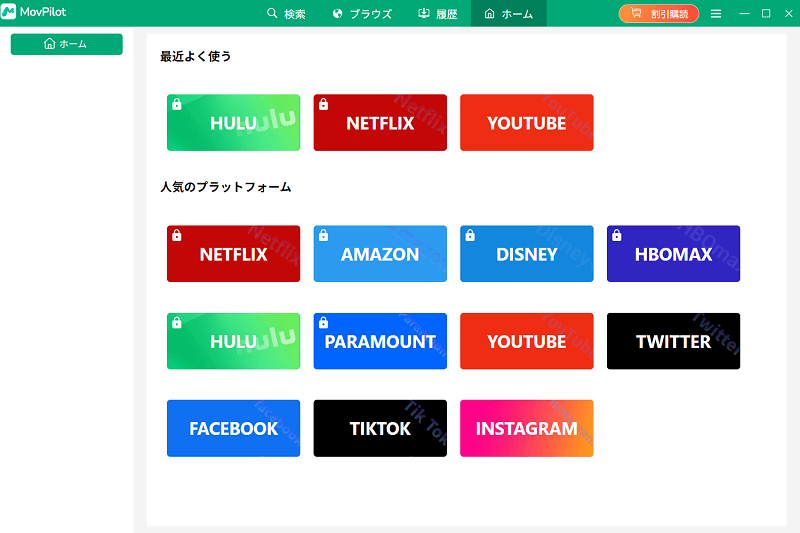
ステップ1、ストリーミング動画サービスを選択してログイン
MovPilot動画ダウンローダーを起動して、メイン画面からYouTubeを選択し、ご利用のアカウントでログインしてください。
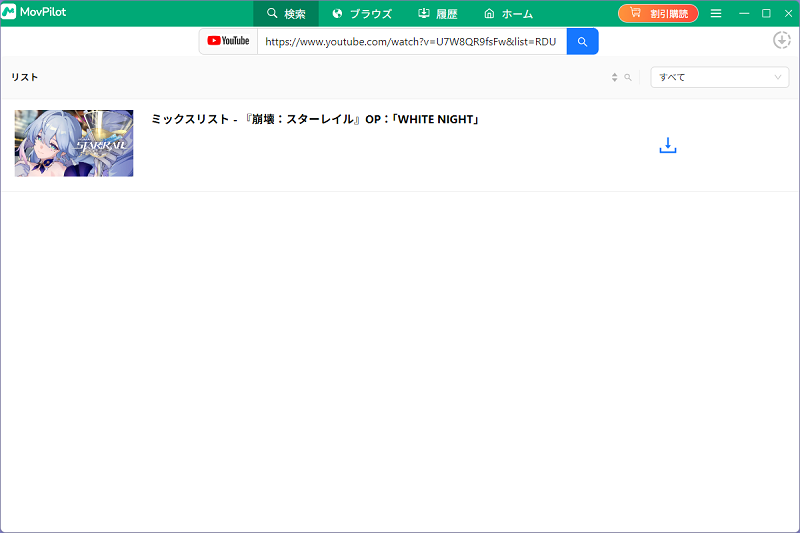
ステップ2、YouTube動画の検索
コピーした動画のURLを貼り付けるか、キーワードを検索バーに入力します。検索結果が出たら、右側に青いダウンロードボタンが表示されます。
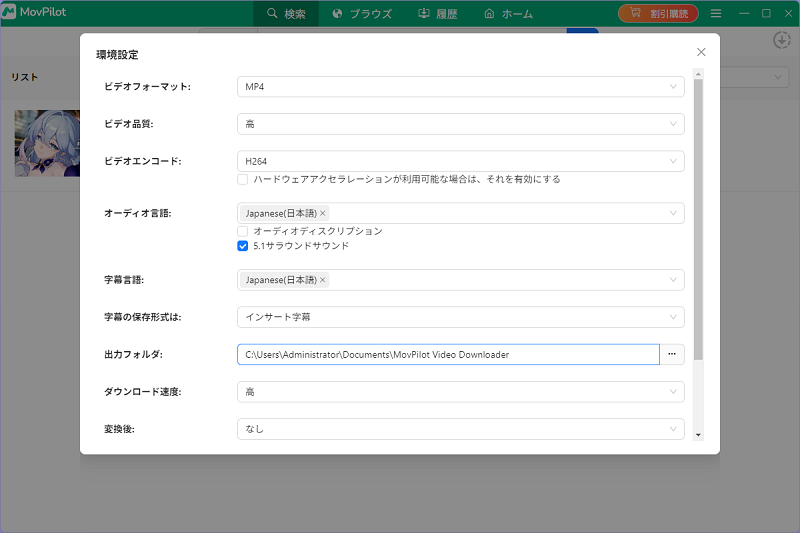
ステップ3、動画の保存形式を設定
ダウンロード前にビデオのフォーマットやパラメーターをカスタマイズしたい場合、右上の「歯車」アイコンをクリックして、保存する形式(MP4、MKVなど)、字幕や解像度を選択できます。DVDに書き込む場合、DVD互換形式を選ぶことをお勧めします。
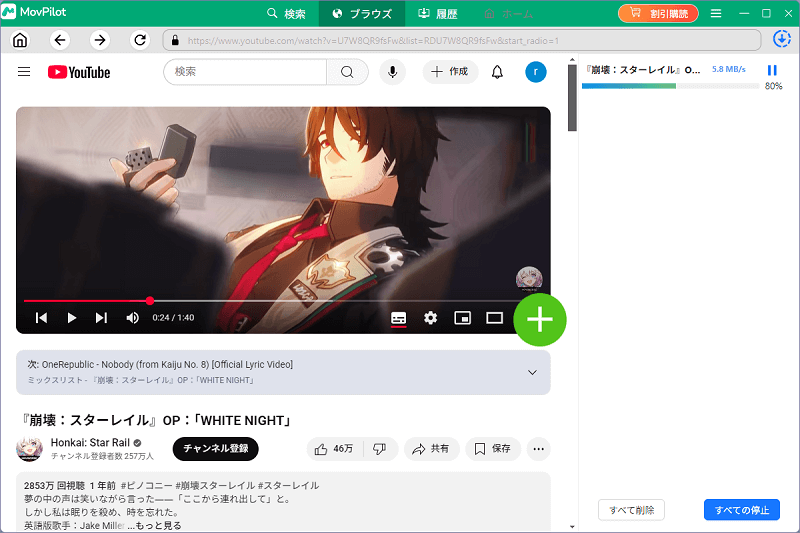
ステップ4、ダウンロードを開始
すべての設定が完了したら、ご希望の番組のシーズンまたはエピソードの横にある青いダウンロードボタンをクリックします。ダウンロードが始まり、進行状況が表示されます。ダウンロードが完了したら、メイン画面から「履歴」タブをクリックして、保存先を確認できます。
「MovPilot All-in-One Video Downloader」は、YouTubeの動画を簡単にダウンロードし、DVDに最適な形式に変換するための強力なツールです。操作は非常にシンプルで、誰でも手軽に高画質の動画を保存し、DVDに焼く準備が整います。このソフトを使うことで、時間をかけずに目的の動画をオフラインで楽しむことができ、DVDに焼いて保存することができます。初心者の方でも安心して取り組めるので、ぜひ試してみてください!
【Windows】YouTube動画をDVDに焼くおすすめソフト3選
WindowsにはYouTube動画をDVDに焼くためのソフトがたくさんあります。次に紹介するのは、完全無料のソフトと、機能が充実した有料ソフトです。自分のニーズに合わせて選ぶことができます。
1、VideoByte DVD 作成
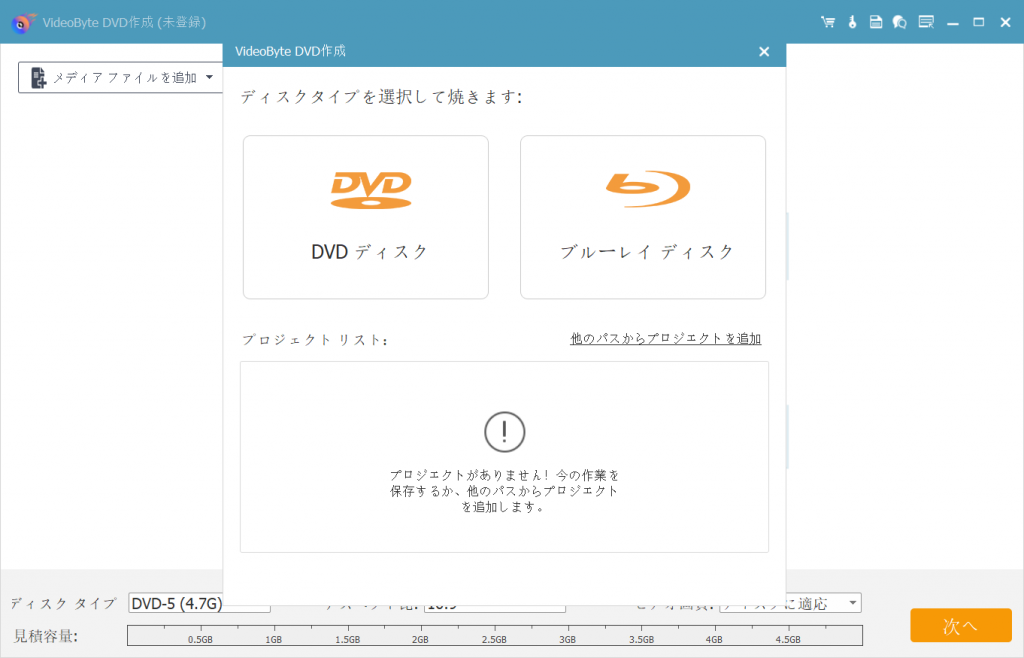
「VideoByte DVD 作成」は、初心者でも使いやすいインターフェースを備え、MP4など多様な動画形式に対応している人気ソフトです。動画の品質を損なうことなく、きれいな高品質なDVDを作成できるため、視聴体験を損ねることなくオフラインで楽しむことができます。
VideoByte DVD 作成の使い方:
ステップ1、ソフトを立ち上げ、「DVDモード」を選択し、「メディアファイルを追加」をクリックして動画を読み込みます。この時、ディスクタイプ(片面1層/2層)や画質も選べます。
ステップ2、字幕や音声を編集する場合は「字幕」や「オーディオ追加&編集」を利用します。「ビデオ編集」でカットや回転、色調調整も可能です。必要に応じてDVDメニューを作成することもできます。
ステップ3、最後に、コピー回数や再生モードを設定し、「開始」を押すとDVDの作成がスタートします。
2、Windows Media Player(標準機能)
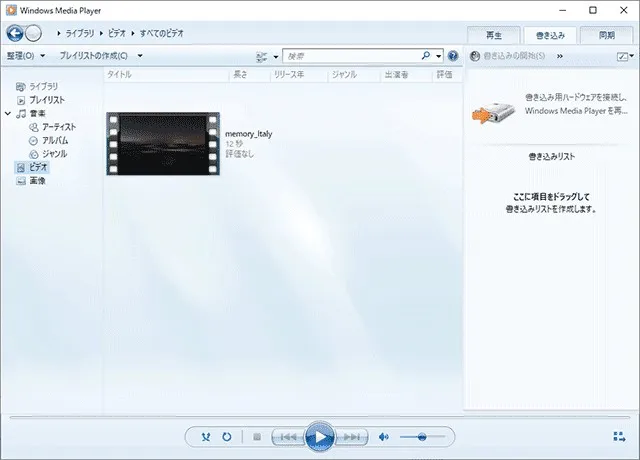
Windowsに標準搭載されているMedia Playerでも、動画や音楽をDVDに書き込むことができます。操作は簡単で、初心者でもすぐにデータを書き込めます。
Media Playerの使い方:
ステップ1、Media Playerで「書き込み」タブを選択し、書き込みオプションから「データ CD または DVD」を選択します。
ステップ2、書き込みリストに動画を追加し、空のDVDをPCに挿入します。
ステップ3、「書き込みの開始」をクリックすると、データDVDの作成がスタートします。
ヒント
「Media Player」で作成できるのは「データDVD」のみです。家庭用DVDプレーヤーで再生可能なDVD-Videoを作るには、「VideoByte DVD 作成」などの専用ソフトを使いましょう!
3、DVDStyler
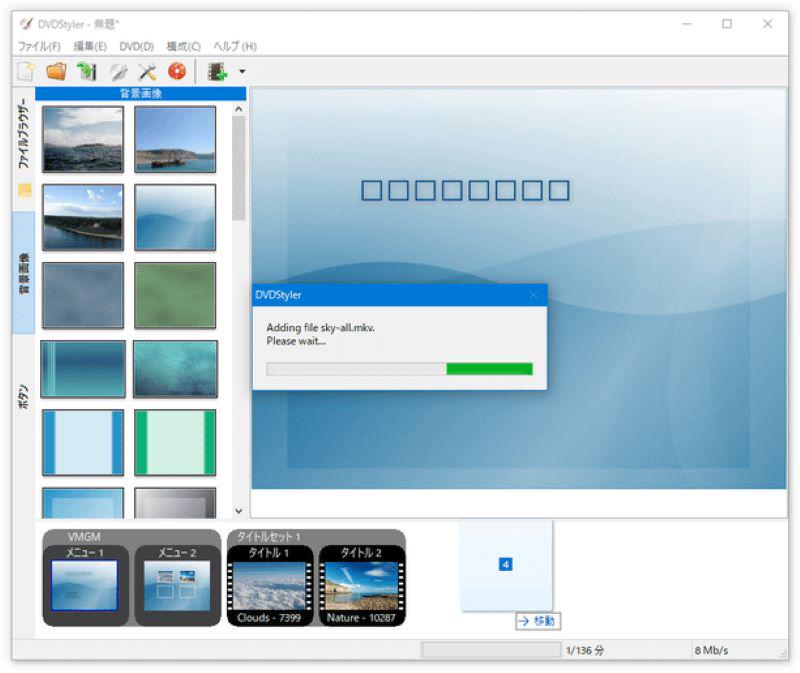
「DVDStyler」は完全無料で使えるオープンソースのDVD作成ソフトです。DVDメニューのカスタマイズも可能で、YouTube動画から簡単に高画質のDVDを作成できます。
DVDStylerの使い方:
ステップ1、DVDStylerを起動し、「新しいプロジェクト」を作成して動画を追加します。
ステップ2、必要に応じてメニューやチャプターを編集します。背景画像やボタンも自由に設定可能です。
ステップ3、「DVDを作成」をクリックしてDVDの書き込みを開始します。
YouTube動画をDVD化する前に、「MovPilot All-in-One Video Downloader」で高画質MP4として保存しておくと便利です。動画をダウンロードした後は、編集、転送、DVD作成ソフトに取り込めます。
Windows向けのDVD作成ソフトの比較表
ここまで紹介したWindows向けのDVD作成ソフトには、それぞれ特徴や使いやすさの違いがあります。以下の表では、3つのツールを比較して、自分の目的に合ったものを選びましょう。
| VideoByte DVD 作成 | Windows Media Player | DVDStyler | |
|---|---|---|---|
| 使いやすさ | 初心者〜中級者 | 初心者 | 少し学習必要 |
| 焼き方 | DVD-Video | データDVD | DVD-Video |
| 無料・有料 | 有料(無料試用版も提供) | 無料(Windows標準) | 無料(オープンソース) |
| 特徴 | 多数の出力形式対応、高品質・4K動画対応 | 標準機能で手軽にデータをDVDに書き込めるが、再生互換性に制限あり | 無料ながらメニューテンプレート、チャプター、編集機能あり |
【Mac】YouTube動画をDVDに焼くおすすめソフト3選
Macにも優れたDVD作成ソフトがいくつかあります。今回はその中から3つのソフトを紹介し、最後にはソフトの比較表も用意していますので、最適なDVD作成ソフトを選ぶ際の参考になります。
1、Finder(標準機能)
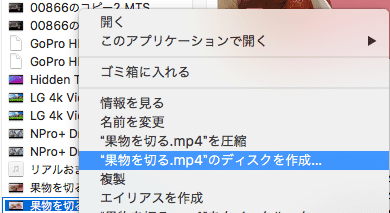
macOSに標準搭載されているFinderで、YouTube動画やファイルをDVDに書き込むことができます。データバックアップ用途には便利ですが、家庭用DVDプレーヤーで再生可能な「DVD-Video」形式には対応していません。
Finderの使い方:
ステップ1、空のDVDディスクを挿入し、Finderで書き込みたい動画ファイルを選択して、右クリックします。
ステップ2、「ディスクを作成」を選択します。表示されたウィンドウでDVDの名前、書き込み速度などを設定します。
ステップ3、確認後「ディスクを作成」をクリックすると、YouTube動画のDVD書き込みを開始します。
2、Burn
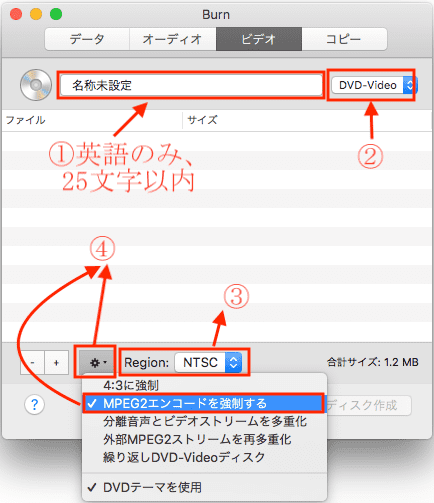
「Burn」は無料で使えるMac向けオープンソースの書き込みソフトです。データやYouTube動画を簡単にDVDへ書き込め、設定や書き込み速度の調整も可能です。
Burnの使い方:
ステップ1、「Burn」を起動し、「ビデオ」タブを選択してYouTubeの動画ファイルを追加します。
ステップ2、「DVD-Video」形式に変換設定を確認し、必要に応じてチャプターやメニューを設定します。
ステップ3、「ディスク作成」ボタンをクリックして空のDVDディスクを挿入し、書き込みを開始します。
3、Express Burn
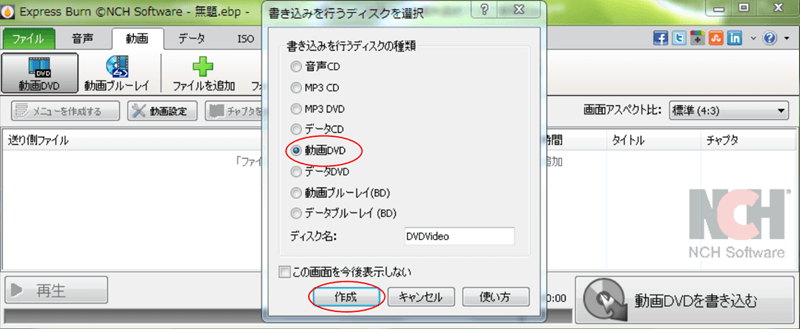
「Express Burn」は、MacでYouTubeの動画をDVD-Video形式に変換・書き込みできる機能を持つディスク作成ソフトです。有料版と無料版があり、無料版は実質2回までの体験版で、「書き込みができない」といった声もありますす。
Express Burnの使い方:
ステップ1、Express Burnをインストールして起動し、「動画DVD」を選択します。
ステップ2、「ファイルの追加」からYouTube動画を取り込み、「作成」をクリックします。
ステップ3、DVDを挿入し「書き込む」を押すと、YouTube動画のDVD作成とベリファイが完了します。
Mac向けのDVD作成ソフトの比較表
次の表では、紹介した3つのMac向けDVD作成ソフトを比較しています。
| Finder | Burn | Express Burn | |
|---|---|---|---|
| 使いやすさ | 初心者 | 初心者 | 少し難しい |
| 焼き方 | データDVD | DVD-Video | DVD-Video |
| 無料・有料 | 無料(Mac標準) | 無料(オープンソース) | 有料(無料版は制限あり) |
| 特徴 | 標準機能で手軽だが再生互換性に制限あり | 無料でDVD-Video作成可能 | 有料版で高機能、テンプレート・チャプター対応 |
YouTube動画に関するよくある質問
スマホだけでYouTube動画をDVDに焼くことはできますか?
残念ながら、スマホだけでYouTube動画をDVDに焼くことはほとんど不可能です。
スマホにはDVDドライブがないため、外付けドライブや変換アダプタが必要になります。どうしてもスマホだけで行いたい場合は、オンラインのDVD作成サービスを利用する方法があります。
もしスマホ内にYouTube動画がすでに保存されている場合は、パソコンへ転送してDVD作成ソフトで焼くのが最も確実です。
なお、YouTubeアプリの「ダウンロード」は一時保存なので、実際の動画ファイルではありません。ローカルに保存したい場合は、YouTube動画ダウンロードツールを使いましょう。
YouTube動画をDVDに焼くことは違法ですか?
YouTube動画を個人で視聴・保存する目的でダウンロードするのは、基本的に違法ではありません。ただし、再投稿や商用利用、配布などは著作権法に違反します。
自分だけで楽しむ範囲ならDVDに焼いても問題ありませんが、他人の著作物を扱う場合は権利を侵害しないよう注意しましょう。
YouTube動画を録画して保存することはできますか?バレますか?
YouTube動画は、スマホやPCで録画して保存することも可能です。録画自体がYouTube側に通知されることはないため、バレる心配はありません。
ただし、こちらも前述と同様に、録画した動画を他人に配布したり、商用利用したりするのは違法になります。
より高画質で効率的に保存したい場合は、録画よりも「MovPilot All-in-One Video Downloader」の利用がおすすめです。YouTube動画を直接高画質のままダウンロードでき、DVDにも焼ける形式で保存できます。
まとめ
本記事では、YouTube動画をDVDに焼くための全手順を解説しました。動画をPCに保存し、DVD作成ソフトで焼くという流れを押さえれば、誰でも簡単にお気に入りの動画をDVD化できます。Windows・Macそれぞれに対応したおすすめソフトも紹介しました。
特に、「MovPilot All-in-One Video Downloader」を使えば、高画質のままYouTube動画をMP4形式で安全に保存でき、DVD作成ソフトへの取り込みもスムーズです。今すぐ「MovPilot All-in-One Video Downloader」をダウンロードして、DVD作成の第一歩を踏み出しましょう!